Clé USB d'installation de Windows 11 : la préparer
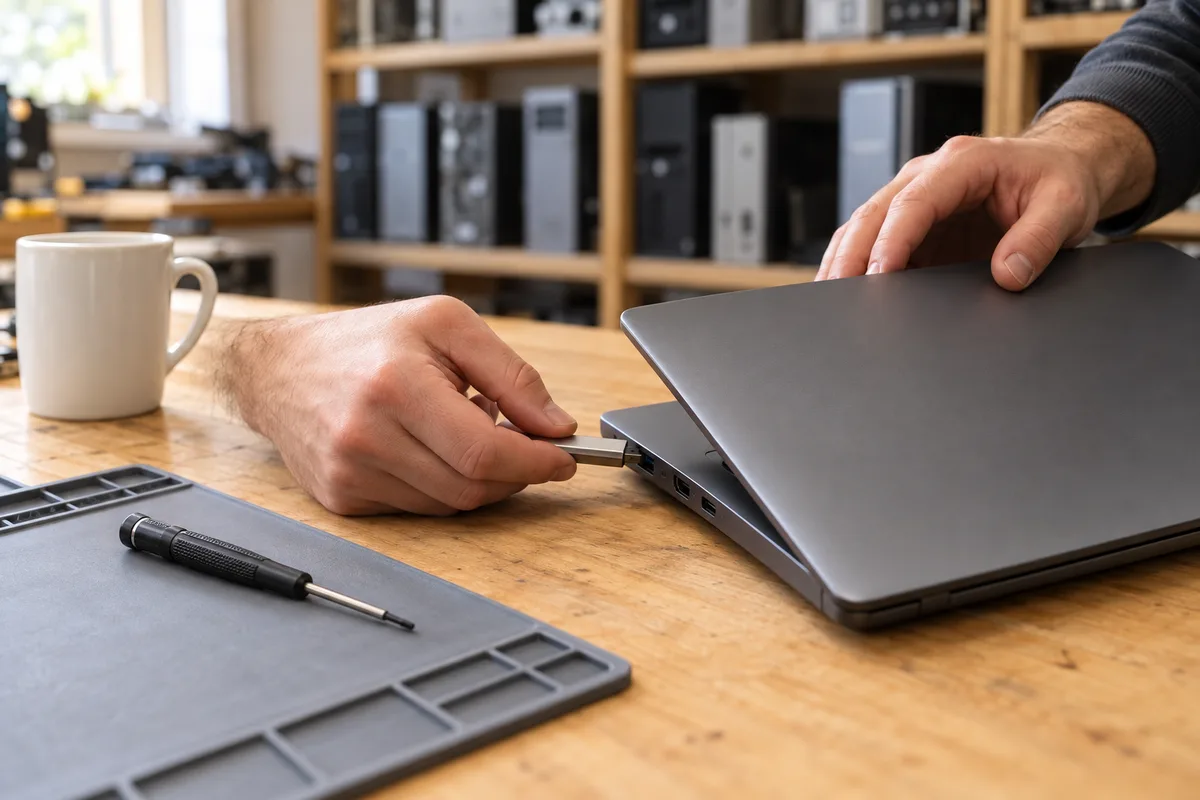
Préparer une clé USB d’installation de Windows 11 demande peu de matériel : une clé vierge, un PC relié à Internet et l’image officielle de Microsoft, choisie selon le processeur, x64 ou Arm64. Une fois écrite, la clé démarre l’ordinateur et réinstalle un système propre, à condition d’avoir sauvegardé vos fichiers avant d’effacer quoi que ce soit.
Quand repartir d’une installation propre
Une réinstallation complète, ou installation propre, efface le disque système et repose Windows sur une base vierge. Elle se justifie dans quatre cas :
- un système trop abîmé : plantages à répétition, infection soupçonnée ;
- un disque système remplacé par un SSD neuf, resté vide ;
- un PC remis à zéro avant un don ou une revente ;
- une machine d’occasion à l’historique inconnu.
La fiche « Options de récupération dans Windows » de l’assistance Microsoft réserve la réinstallation depuis un support aux appareils peut-être infectés et aux pannes que rien d’autre n’a réglées. Un disque saturé peut aussi dérégler Windows : faire de la place sur le disque règle parfois tout sans rien réinstaller.
Pour un pilote ou une mise à jour qui déraille, le point de restauration de Windows ramène le système en arrière. L’option « Réinitialiser ce PC » réinstalle Windows en gardant ou non vos fichiers. Et si seul le disque change sur une machine saine, cloner l’ancien disque vers le SSD évite de tout reconfigurer.
Mise à niveau ou réinstallation : ne pas confondre
Lancée depuis un Windows qui fonctionne, avec l’Assistant d’installation ou le fichier setup.exe d’une ISO, la mise à niveau peut laisser en place vos fichiers et vos applications : Microsoft parle de « mise à niveau sur place ». La réinstallation propre démarre sur la clé et supprime fichiers personnels, applications, personnalisations du fabricant et réglages.
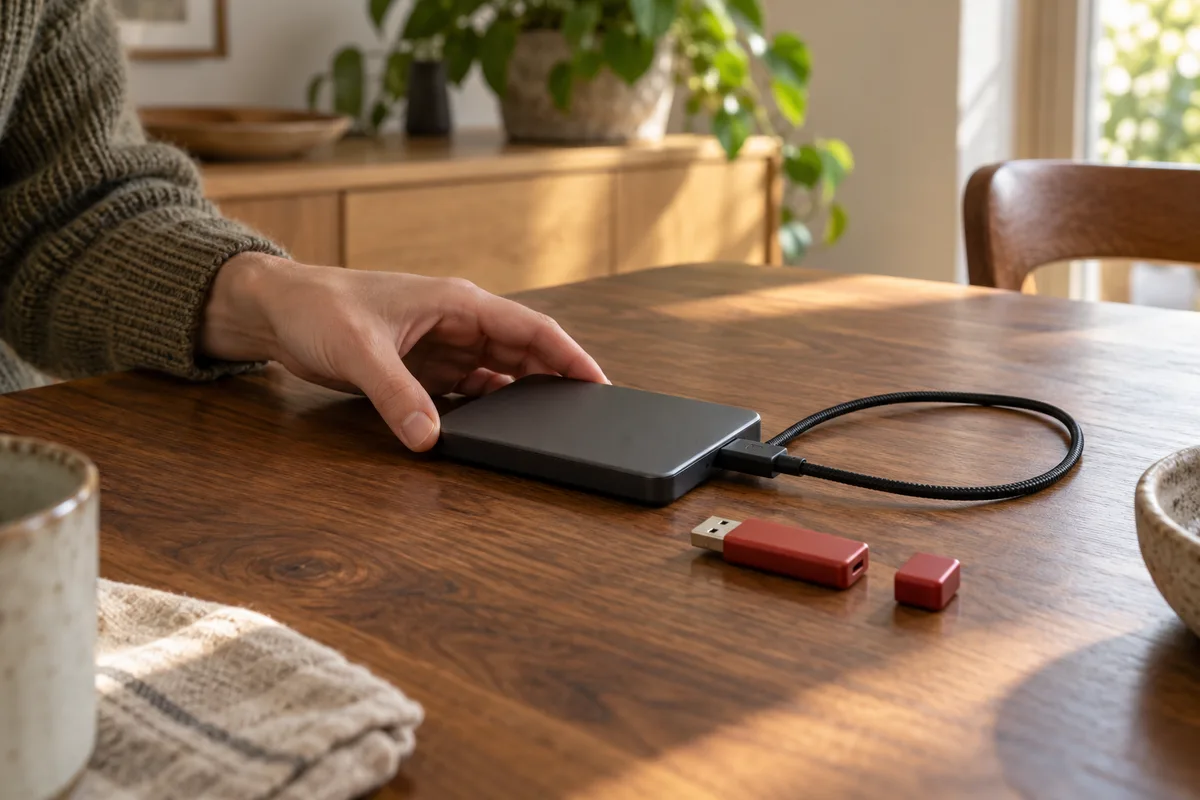
Copiez donc d’abord vos fichiers hors du disque à effacer : disque dur externe, autre clé USB ou espace en ligne comme OneDrive. Jamais sur la future clé d’installation, qui sera vidée. Puis vérifiez que la copie s’ouvre.
Récupérer l’image officielle : x64 ou Arm64
La page « Télécharger Windows 11 » de Microsoft, qui affichait la version 26H2 au 30 octobre 2026, propose trois téléchargements : l’Assistant d’installation met à niveau le PC depuis lequel vous le lancez ; l’outil de création de supports écrit lui-même une clé USB ou un DVD de démarrage ; l’image disque ISO sert à fabriquer un support d’installation ou à faire tourner Windows 11 dans une machine virtuelle.
Encore faut-il ouvrir le bon portail, puisque Microsoft publie l’ISO x64 et l’ISO Arm64 sur deux pages séparées. Tutos-Informatique a rassemblé dans ce guide pour télécharger Windows 11 les deux portails officiels de Microsoft, avec la façon de trancher entre x64 et Arm64 d’après le processeur de l’ordinateur et ce qui distingue l’ISO des deux autres téléchargements. Une lecture précieuse sur un portable récent, dont l’architecture n’a rien d’évident.
Ce choix pèse dès la préparation de la clé : Microsoft précise que l’outil de création de supports, tout comme l’Assistant, fonctionne uniquement avec les processeurs x64 et ne produit aucun support pour un PC Arm.
Lire le type de processeur dans Windows
La FAQ Microsoft sur Windows 32 et 64 bits donne le chemin : « Démarrer », « Paramètres », « Système », puis « À propos de ». Sous « Spécifications de l’appareil », la ligne « Type du système » indique l’architecture. Windows 11 n’existant qu’en 64 bits, reste à distinguer x64 et Arm. PC en panne ? La fiche technique du fabricant répond.
Édition, langue et clé de produit
Pour l’ISO x64, Microsoft fait choisir une édition dans un menu déroulant, puis la langue. Le fichier contient plusieurs éditions : la clé de produit, ou la licence numérique du PC, fixe celle qui s’installe. Prenez la langue déjà utilisée, visible dans « Heure et langue », car Microsoft demande la même à l’installation. Les liens générés expirent au bout de 24 heures.
L’édition doit correspondre à la licence. La fiche « Activer Windows » précise qu’une clé valide est exigée pour une édition jamais activée sur l’appareil, par exemple Windows 11 Professionnel sur un PC qui tournait en Famille. L’édition actuelle figure dans « À propos de », section « Spécifications Windows ».
Écrire la clé USB d’installation de Windows 11
Microsoft demande une clé USB vierge d’au moins 8 Go, dans sa fiche « Création d’un support d’installation pour Windows » comme sur sa page de téléchargement. Tout son contenu sera supprimé.
Pour un PC x64, l’outil de création de supports télécharge Windows 11 et l’écrit sur la clé dans la foulée :
- exécutez l’outil avec un compte administrateur et acceptez la licence ;
- choisissez « Créer un support d’installation pour un autre PC » ;
- sélectionnez la langue, l’édition et l’architecture 64 bits ;
- retenez « Clé USB », désignez la bonne clé, puis patientez.
Rien n’oblige à préparer le support d’installation sur l’ordinateur à réinstaller : un autre PC convient, s’il fonctionne et dispose d’une connexion Internet fiable.
Le cas d’un PC Arm64
Avec un processeur ARM, l’outil de création de supports reste hors jeu. La page Arm64 de Microsoft destine son ISO à une machine virtuelle ou à une installation lancée depuis Windows. Elle admet la création manuelle d’une clé démarrable, toujours d’au moins 8 Go, en prévenant qu’il faudra parfois y ajouter des pilotes du fabricant. Commencez donc par la page d’assistance du constructeur.
Faire démarrer le PC sur la clé
Clé branchée, redémarrez. Si le PC ne lance pas le support de lui-même, la page de téléchargement de Microsoft indique deux voies : ouvrir le menu de démarrage pour choisir la clé une fois, ou modifier l’ordre de démarrage dans les réglages du BIOS ou de l’UEFI. La touche varie selon le fabricant ; Microsoft cite F2, F12, Suppr ou Échap, juste après l’allumage, et renvoie à la documentation du PC.
L’ancien Windows se relance quand même ? Le PC n’était peut-être pas totalement arrêté : choisissez « Arrêter » depuis le bouton d’alimentation, puis rallumez.
Seul l’ordre de démarrage change. Les options de sécurité du firmware, démarrage sécurisé et module TPM compris, restent telles que vous les trouvez.
Remettre l’ordre d’origine
Une fois Windows installé, rétablissez l’ordre de démarrage si vous l’avez modifié. Sinon, prévient Microsoft, l’écran « Installer Windows » peut revenir au redémarrage à la place du nouveau système.
Les écrans de l’installation, un par un
La fiche « Réinstaller Windows avec le support d’installation » détaille les écrans. Pour réinstaller Windows 11 sans surprise :
- langue et localisation, puis clavier ;
- « Installer Windows 11 », avec la case « J’accepte que tout soit supprimé, y compris les fichiers, les applications et les paramètres » ;
- clé de produit : sur un PC doté d’une licence numérique, Microsoft indique « Je n’ai pas de clé de produit », puis l’édition déjà installée ; une clé stockée dans le microprogramme fait sauter l’écran ;
- contrat de licence ;
- emplacement d’installation ;
- « Prêt pour l’installation », puis « Installer » : plusieurs redémarrages suivent.
Si la licence n’est liée à aucun compte Microsoft et qu’aucune clé n’est à portée, la même fiche conseille d’annuler et de lier d’abord la licence.
Le choix du disque
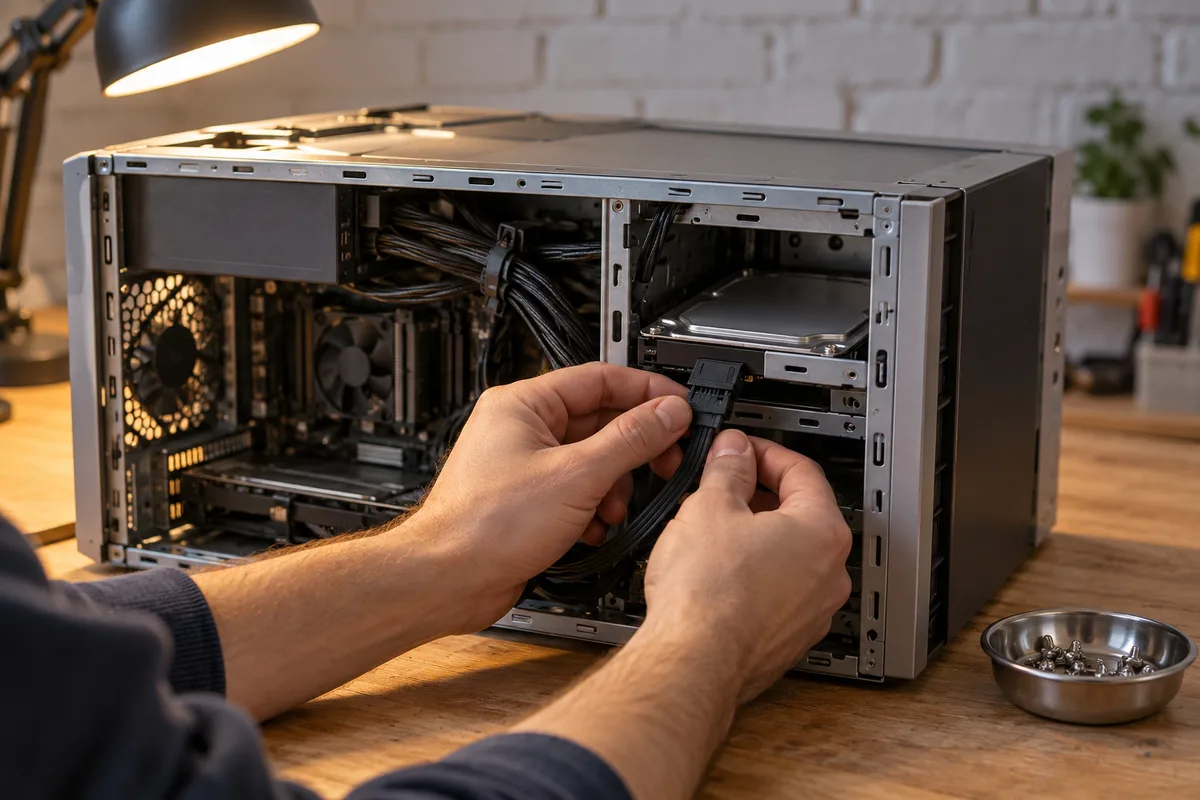
À l’écran « Sélectionner un emplacement pour installer Windows 11 », Microsoft fait supprimer les partitions du disque 0 jusqu’à ne laisser que son espace non alloué, puis installer dessus, sans toucher aux autres disques. Sur une tour qui en compte plusieurs, repérez le disque système à sa capacité et débranchez le disque de sauvegarde avant de démarrer : un support absent ne risque rien.
Vient la configuration : région, réseau, compte. Connectez-vous avec le compte Microsoft lié à la licence.
Après l’installation : pilotes, mises à jour, activation
Quatre chantiers restent :
- mises à jour : « Paramètres », « Windows Update », « Rechercher des mises à jour », à relancer jusqu’à ce que la liste se vide ;
- pilotes : la page de support du fabricant complète Windows Update, un support générique n’incluant pas forcément les pilotes propres au matériel, note Microsoft ;
- fichiers : rapatriez la sauvegarde, puis ouvrez-en quelques-uns ;
- sécurité : contrôlez l’antivirus et ses réglages, détaillés dans l’article pour bien configurer son antivirus, puis réactivez la protection du système.
Une activation qui se fait d’elle-même
Selon la fiche « Activer Windows », un PC doté d’une licence numérique peut recevoir la même édition de Windows 11 sans ressaisir de clé : l’activation se fait en ligne après l’installation, une fois connecté au compte Microsoft lié. L’état se lit dans « Paramètres », « Système », « Activation ». Après un changement matériel important, comme une carte mère remplacée, Windows peut ne plus être activé ; Microsoft oriente alors vers l’utilitaire de résolution des problèmes d’activation.
Rangez enfin la clé : elle resservira.

Les erreurs qui coûtent une soirée
Six faux pas reviennent sur l’établi :
- la mauvaise architecture : l’ISO x64 ne convient pas à un PC Arm, et inversement ;
- une clé de moins de 8 Go, ou si usée qu’elle plante en route ;
- la sauvegarde oubliée, ou posée sur la clé d’installation elle-même ;
- les partitions supprimées sur le mauvais disque ;
- la clé retirée pendant la copie des fichiers, qui interrompt l’installation ;
- une édition différente de celle de la licence : Windows ne s’active pas.
Prochaine étape : ouvrez « À propos de », notez le type du système et l’édition, puis préparez la clé une fois la sauvegarde vérifiée.
Questions fréquentes
Une même clé sert-elle à installer Windows 11 sur plusieurs PC ?
Oui. La clé contient le programme d’installation, pas une licence : elle sert sur autant d’ordinateurs que nécessaire, s’ils partagent la même architecture. Une clé créée par l’outil de création de supports vise les processeurs x64, jamais un PC Arm. Chaque machine s’active ensuite avec sa propre licence numérique ou sa propre clé de produit, dans son édition. Recréez la clé de temps en temps pour partir d’une version récente.
Les fichiers rangés sur une autre partition sont-ils conservés ?
Tout dépend de ce que vous supprimez au moment de choisir l’emplacement. La procédure de Microsoft efface les partitions du disque 0 et demande de laisser les autres disques intacts : un second disque garde donc ses données. Une partition de données du même disque que Windows disparaît, elle, si vous la supprimez avec le reste. Dans le doute, copiez ces fichiers ailleurs avant de commencer.
Une image ISO de Windows 11 sert-elle aussi pour une machine virtuelle ?
Oui, Microsoft prévoit cet usage pour ses deux images, x64 et Arm64. Le fichier ISO se charge directement dans le logiciel de virtualisation, comme un lecteur de disque, sans passer par une clé USB. Prenez l’ISO x64 sur un ordinateur hôte à processeur x64, l’ISO Arm64 sur un matériel Arm pris en charge. L’édition et la langue se choisissent au téléchargement, comme pour une clé.
Que faire si le PC ne voit pas la clé au démarrage ?
Ouvrez d’abord le menu de démarrage, avec la touche indiquée dans la documentation du fabricant, et cherchez la clé dans la liste. Si l’ancien système se lance quand même, éteignez le PC par la commande « Arrêter » plutôt qu’un simple redémarrage, puis réessayez. Changez ensuite de port USB, de préférence à l’arrière d’une tour, et recréez la clé si le doute persiste.