Sauvegarde des données : supports, rythme et vérification
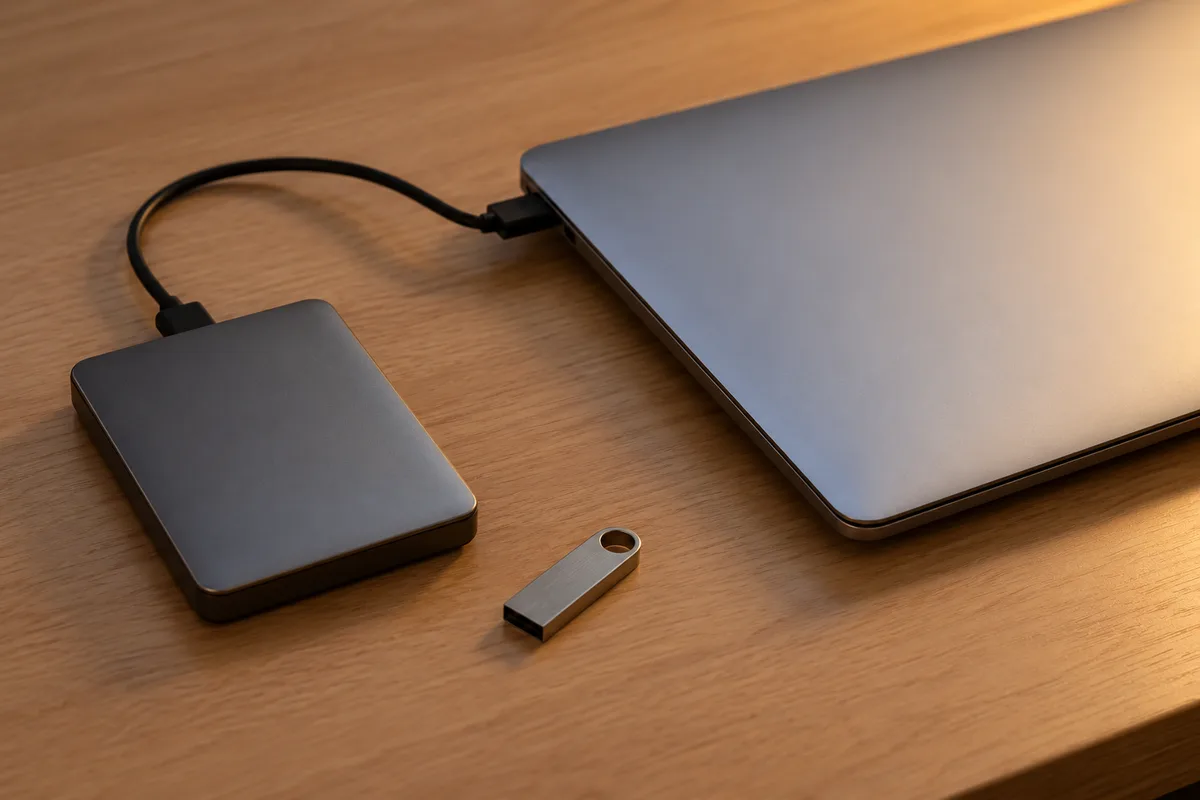
La sauvegarde des données consiste à copier vos fichiers sur un support distinct de l’ordinateur, pour les retrouver après une panne de disque, un vol, un rançongiciel ou une fausse manipulation. Une protection fiable repose sur plusieurs copies, dont une débranchée et une conservée hors du domicile, un rythme adapté à l’usage et un essai de restauration régulier.
Ce que la sauvegarde des données protège, et ce qu’elle ne remplace pas
Un ordinateur personnel concentre des années de photos, de papiers numérisés et de travaux en cours. La fiche « Pourquoi et comment bien gérer ses sauvegardes ? » de cybermalveillance.gouv.fr, mise à jour le 14 septembre 2026, cite la perte, le vol, la panne, le piratage ou la destruction de l’appareil. Dans chacun de ces cas, seule une copie placée ailleurs ramène vos fichiers.
Quatre scénarios reviennent sans cesse :
- la panne du disque, parfois sans signe avant-coureur ;
- le rançongiciel, qui chiffre les fichiers et réclame une rançon ;
- le vol ou la casse d’un portable ;
- la fausse manipulation : dossier supprimé, document écrasé, disque formaté par erreur.
Trois outils voisins, trois usages
Une copie de sauvegarde ne se confond pas avec le point de restauration, qui remet Windows d’aplomb après un pilote fautif mais vit sur le disque qu’il protège et ignore vos documents : la méthode figure dans le guide sur le retour à un point de restauration de Windows. Le clonage, lui, duplique un disque entier lors d’un changement de matériel, comme l’explique l’article pour copier un disque entier vers un SSD.
Dresser la liste de ce qui mérite une copie
Tout copier n’est ni possible ni utile, rappelle cybermalveillance.gouv.fr, qui suggère une question de tri : quelles données ne pourraient pas être récupérées autrement en cas de perte ? Windows et les logiciels se réinstallent ; vos fichiers personnels n’existent nulle part ailleurs.
Passez en revue :
- les documents, papiers numérisés et relevés téléchargés ;
- les photos et vidéos, y compris celles du téléphone ;
- le dossier Téléchargements et le Bureau, où s’entassent des fichiers jamais rangés ;
- les courriels conservés par un logiciel de messagerie installé ;
- les données propres à certains logiciels : parties enregistrées, bibliothèque musicale, comptes du foyer.
Repérez aussi les clés USB oubliées et l’ancien disque externe : un fichier isolé n’entre dans aucune routine.
Le téléphone, en complément
Les deux grands systèmes mobiles intègrent une sauvegarde du téléphone vers l’espace en ligne lié au compte de l’appareil. Vérifiez qu’elle est active et couvre photos, contacts et messages, puis copiez de temps en temps vos photos vers l’ordinateur par câble, pour qu’elles rejoignent la routine de la maison.
Trois supports, trois rôles bien distincts
Aucun support de sauvegarde ne coche toutes les cases, et chacun laisse un risque ouvert.
Le disque dur externe
C’est le support le plus répandu à la maison. Branché en USB, il reçoit une copie complète en une soirée ; débranché, il échappe aux rançongiciels comme aux surtensions. Mais il craint les chutes et partage le domicile de l’ordinateur, donc le même risque d’incendie ou de cambriolage. Pour arbitrer entre modèle mécanique et SSD externe, les repères pour choisir entre SSD et disque dur s’appliquent tels quels.
La clé USB, elle, s’égare trop facilement pour porter une routine. Quant aux DVD gravés, cybermalveillance.gouv.fr leur prête une durée de vie moyenne de 10 à 15 ans.
Le stockage en réseau domestique
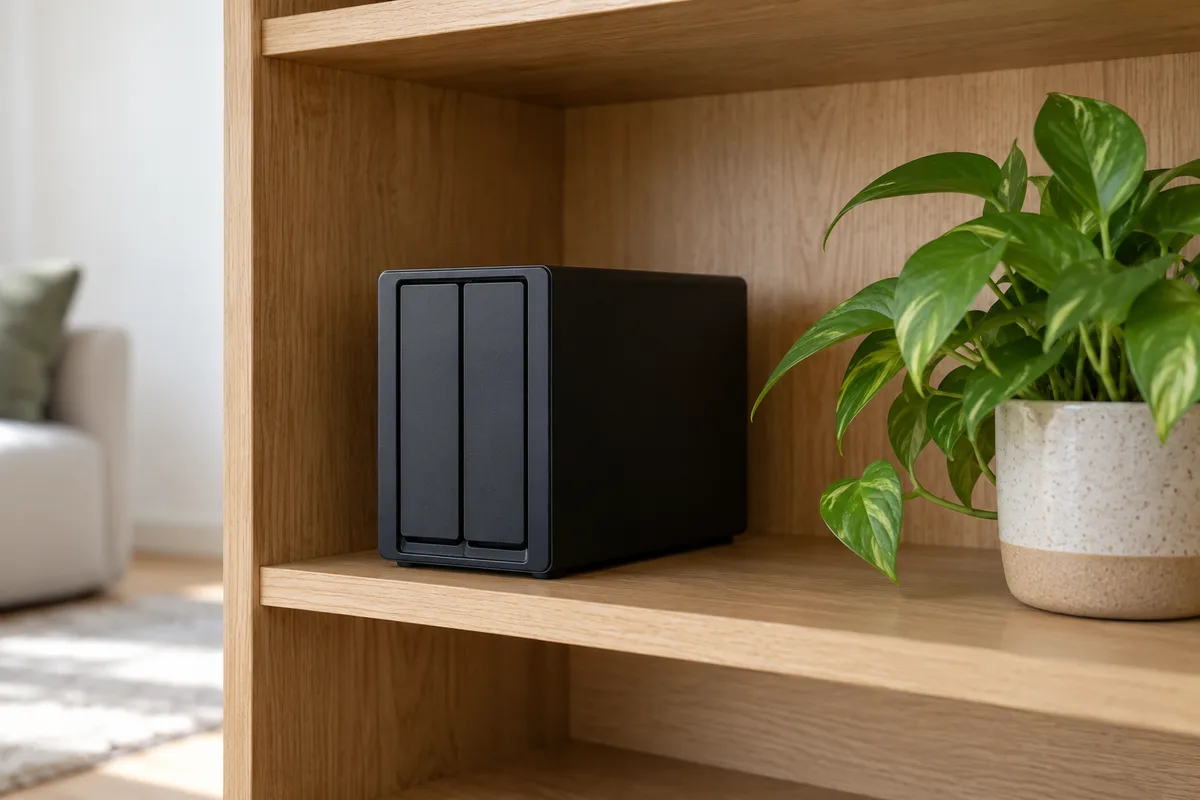
Un boîtier de stockage en réseau, ou NAS, branché sur la box, reçoit les copies de tous les ordinateurs du foyer. Il reste pourtant allumé en permanence, et une sauvegarde reliée à l’ordinateur ou au réseau peut être détruite par le même rançongiciel, avertit cybermalveillance.gouv.fr. Bon premier étage, il ne doit jamais rester la seule copie.
L’espace de stockage en ligne
Un service en ligne place une copie hors du domicile sans effort. En contrepartie, tout dépend de votre compte : protégez-le par un mot de passe robuste et une double authentification. Pour les données sensibles, l’ANSSI, dans sa fiche « Sauvegarde des systèmes d’information » de la collection Les essentiels (décembre 2023), conseille de chiffrer les sauvegardes par ses propres moyens avant de les confier à un cloud public.
Plusieurs copies, dont une hors ligne et une hors de chez vous
La CNIL résume l’état de l’art dans sa fiche « Sécurité : Sauvegarder », publiée le 14 mars 2024 : la règle dite 3-2-1, soit trois copies des données, sur deux supports différents, dont une hors ligne. Elle demande aussi d’en stocker au moins une sur un site géographiquement distinct, conseil que reprend cybermalveillance.gouv.fr face au risque de sinistre.
Pour un foyer, cela donne trois exemplaires :
- l’original, sur le disque interne ;
- une sauvegarde hors ligne sur un disque externe, branché le temps de la copie puis rangé ;
- une copie hors domicile, sur un second disque confié à un proche ou dans un espace en ligne chiffré.
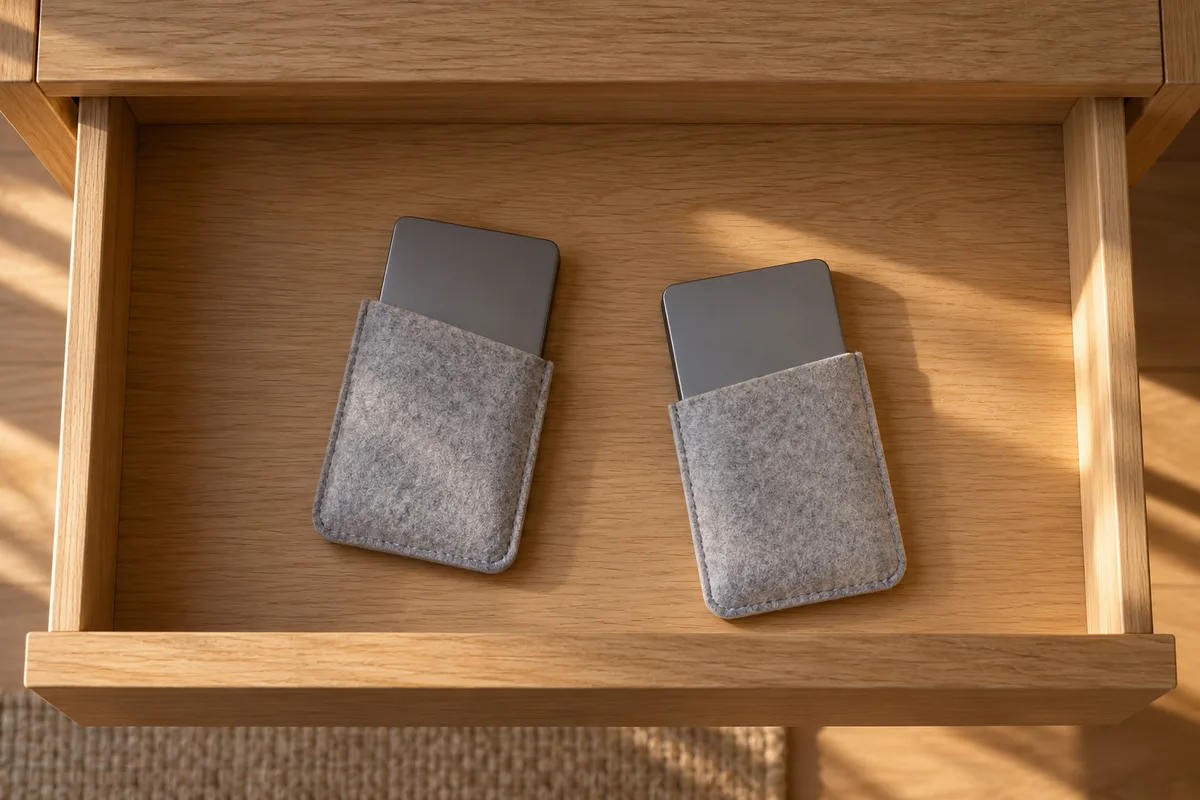
La rotation de deux disques externes règle la question du lieu : l’un reste à la maison, l’autre dort chez un proche, et vous les échangez à chaque visite. Après un incendie ou un vol, seule la période écoulée depuis le dernier échange est perdue.
Confier la routine aux outils intégrés au système
Une routine manuelle finit toujours par sauter une échéance. Windows et macOS embarquent chacun un outil qui copie vos fichiers sans intervention, pourvu qu’un disque lui soit fourni.
Sous Windows, l’historique des fichiers
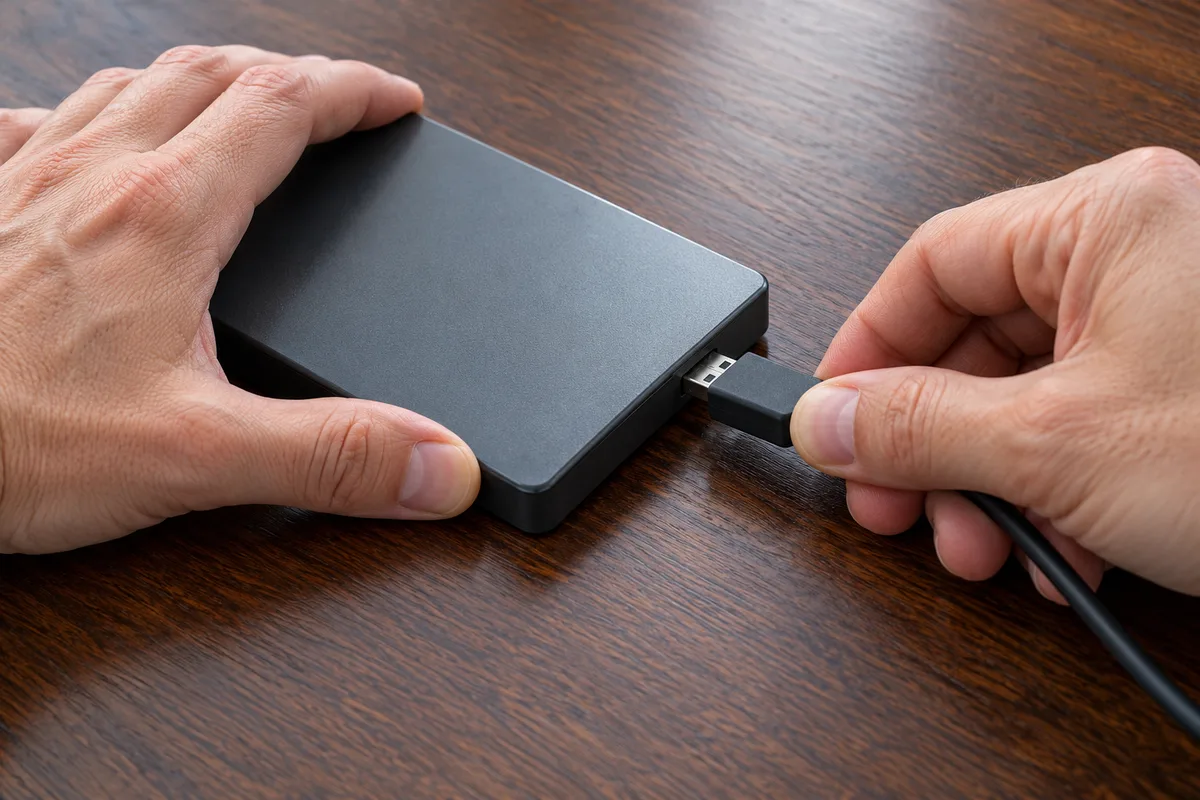
Branchez le disque externe, ou désignez un emplacement réseau, puis ouvrez le Panneau de configuration, rubrique Système et sécurité, et choisissez l’enregistrement des copies avec l’historique des fichiers avant de cliquer sur Activer. L’outil copie les bibliothèques Documents, Images, Vidéos et Musique ainsi que le Bureau. Pour récupérer un fichier, un clic droit sur son dossier, puis « Restaurer les versions précédentes », affiche les états enregistrés.
Sur Mac, Time Machine
Dans Réglages Système, section Général puis Time Machine, ajoutez le disque de sauvegarde et cochez l’option de chiffrement : son mot de passe sera réclamé à chaque restauration. L’outil garde des copies de plus en plus espacées avec le temps et efface les plus anciennes quand le disque est plein.
Ces outils fonctionnent au mieux avec un disque branché en permanence, précisément la situation à éviter face à un rançongiciel. Le compromis : un disque ou un NAS pour la sauvegarde automatique du quotidien, et un second disque branché à date fixe pour une copie complète, puis débranché.
Un rythme calé sur votre usage
Un seul critère tranche : combien de travail accepteriez-vous de refaire si le disque lâchait ce soir ? Cybermalveillance.gouv.fr demande une fréquence adaptée aux besoins, sans chiffre universel. Pour les organismes, la CNIL évoque des sauvegardes incrémentales quotidiennes, qui ne copient que les fichiers nouveaux ou modifiés, complétées par des copies complètes à intervalles réguliers, un schéma transposable à la maison.
Accrochez chaque copie à un événement plutôt qu’à une bonne résolution :
- usage léger, papiers et courriels : une copie après chaque ajout important ;
- photos de famille : une copie après chaque import, avant d’effacer la carte mémoire de l’appareil ;
- dossier suivi au long cours : copie automatique en continu, plus une copie débranchée après chaque grosse séance ;
- opération risquée : mise à jour majeure, changement de disque, réparation, départ en voyage.
Débrancher, chiffrer, puis vérifier la restauration
Débrancher dès la copie terminée
Un rançongiciel s’attaque à tout ce que l’ordinateur voit : disque interne, disque externe branché, partages réseau. La CNIL déconseille de garder les sauvegardes sur les mêmes systèmes que les données sans les isoler, et l’ANSSI qualifie les sauvegardes hors ligne d’impératives. Éjectez le disque par le système, puis retirez le câble : quelques secondes qui séparent une contrariété d’une catastrophe.
Chiffrer les copies qui quittent la maison
Un disque volé livre ses fichiers à qui le branche. Cybermalveillance.gouv.fr conseille de chiffrer les sauvegardes dès que les données le justifient. Activez le chiffrement intégré au système sur le support confié à un proche, et notez le mot de passe ou la clé de récupération ailleurs : une sauvegarde chiffrée dont le secret s’est perdu ne se relit plus.
Tester une restauration, pour de vrai
La CNIL range parmi les erreurs le fait de ne jamais vérifier ses sauvegardes et de découvrir, le jour du besoin, qu’elles sont inexploitables. Un test de restauration prend quelques minutes :
- choisissez quelques fichiers variés, anciens et récents ;
- restaurez-les dans un dossier à part, pour ne rien écraser ;
- ouvrez-les un par un ;
- sur une copie chiffrée, confirmez que votre mot de passe fonctionne.
Contrôlez au passage l’état du support, qui s’use comme les autres. Après une infection, souvenez-vous de l’avertissement de l’ANSSI : une sauvegarde peut contenir le programme fautif, à faire analyser par l’antivirus avant toute remise en place.
Sauvegarde des fichiers, questions et réponses
Comment faire une sauvegarde de ses données sans rien installer ?
Le plus simple consiste à brancher un disque externe et à activer l’outil intégré au système, l’historique des fichiers sous Windows ou Time Machine sur Mac. Les deux copient les dossiers personnels et gardent plusieurs versions de chaque fichier. À défaut, une copie manuelle des dossiers Documents, Images et Bureau vers le disque reste une sauvegarde valable, à condition de la refaire régulièrement et de débrancher le support ensuite.
Une clé USB fait-elle un bon support de sauvegarde ?
En complément, pour quelques documents importants. Sa petite taille facilite un rangement hors du domicile, mais elle s’égare plus vite qu’un disque, et sa capacité limite rapidement la copie des photos et des vidéos. Elle convient donc à une copie ponctuelle de papiers essentiels plutôt qu’à la routine principale. Comme tout support, elle mérite d’être relue de temps en temps, sur un autre ordinateur si possible.
Un dossier synchronisé en ligne remplace-t-il une sauvegarde ?
Pas entièrement. La synchronisation reproduit chaque changement sur tous les appareils, y compris une suppression accidentelle ou des fichiers chiffrés par un rançongiciel. Elle protège contre le vol ou la panne de l’ordinateur, bien moins contre une erreur. Elle se rapproche d’une vraie sauvegarde si le service conserve les versions antérieures et les fichiers supprimés pendant un délai suffisant, et si une autre copie, débranchée celle-là, existe à côté.