Disque dur externe non reconnu : le diagnostic pas à pas
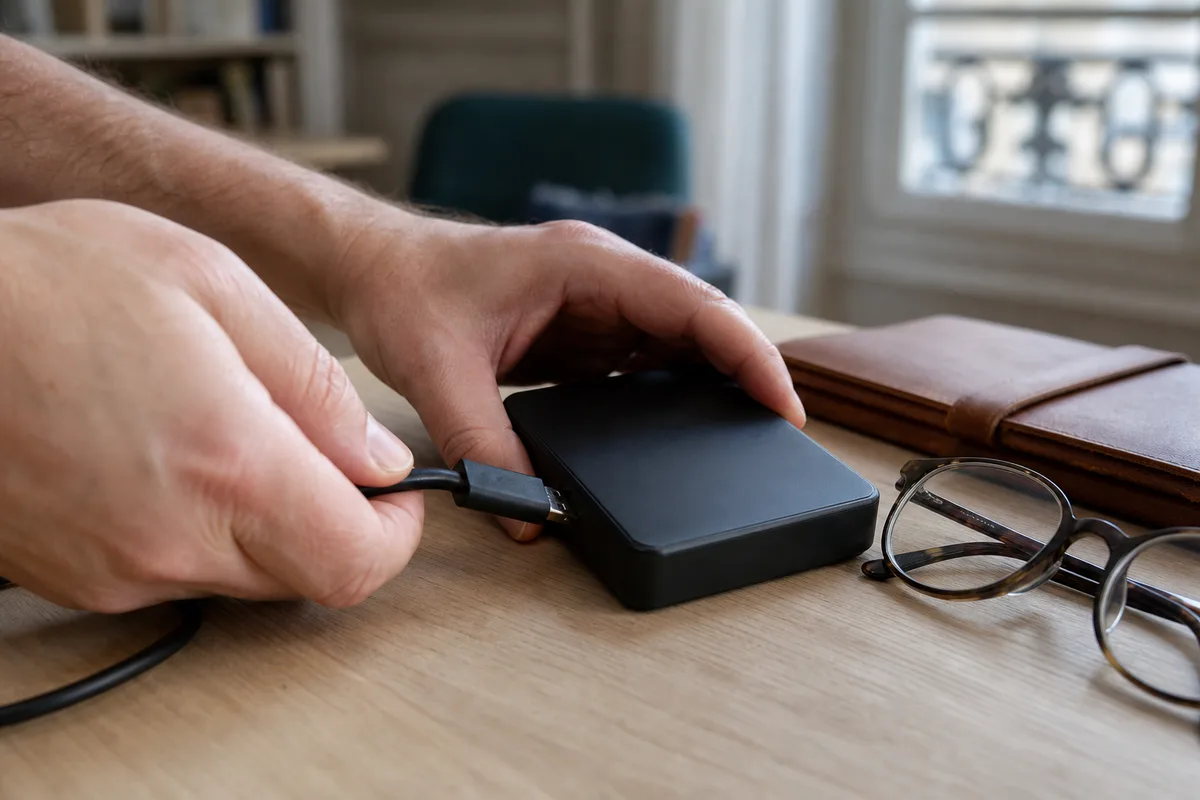
Un disque dur externe qui n’apparaît plus vient bien plus souvent d’un câble fatigué, d’un port trop peu alimenté ou d’une lettre de lecteur envolée que d’une véritable panne mécanique. Le diagnostic tient en trois temps : décrire précisément le symptôme, écarter la connectique, puis inspecter le support dans les outils du système avant toute manipulation qui pourrait effacer les données.
Lire le symptôme avant de chercher une cause
Trois situations se ressemblent de loin et n’appellent pourtant pas du tout les mêmes gestes. Accordez trente secondes à l’observation, elle oriente tout le reste du dépannage.
- Aucun signe de vie : pas de son de branchement, aucune diode allumée, rien qui bouge dans le boîtier.
- Le disque tourne, la diode s’allume, mais rien n’apparaît dans l’Explorateur Windows ni sur le bureau du Mac.
- Le volume s’affiche et refuse de s’ouvrir : message d’erreur, invitation à formater, ou capacité annoncée fantaisiste.
Le premier cas désigne l’alimentation ou la connectique. Le deuxième pointe presque toujours un problème logique : partition, lettre de lecteur, pilote. Le troisième signale un système de fichiers abîmé, parfois réparable, parfois annonciateur d’une défaillance du support. Notez également le contexte immédiat : un retrait brutal du câble, une coupure de courant, une chute récente ou un changement de machine expliquent souvent la panne à eux seuls.
Câble, port et courant : la moitié des cas se règle ici
Un disque externe tire son énergie du port sur lequel il est branché. La spécification publiée par l’USB Implementers Forum prévoit jusqu’à 500 mA sous 5 V sur un port USB 2.0, soit 2,5 W, contre 900 mA sur un port USB 3.0, soit 4,5 W. Un disque mécanique de 2,5 pouces réclame quelques watts au lancement des plateaux, au point de frôler cette limite. Un modèle de 3,5 pouces, lui, exige presque toujours son bloc secteur : privé de celui-ci, il ne démarrera jamais.
Une alimentation insuffisante produit un symptôme reconnaissable : le disque démarre, s’arrête, redémarre, dans une boucle sonore régulière. Avant d’aller plus loin, déroulez ces essais dans l’ordre.
- Remplacez le câble par un autre, de préférence celui d’un appareil qui fonctionne. Beaucoup de cordons vendus pour la recharge n’embarquent aucune paire de données.
- Branchez le support directement sur la machine, à l’arrière du boîtier sur un PC fixe : ces ports sont soudés à la carte mère et délivrent un courant plus stable que ceux de façade.
- Retirez tout hub USB non alimenté, toute rallonge et tout adaptateur intermédiaire.
- Si le boîtier dispose d’un câble en Y à deux connecteurs, occupez les deux prises.
Le test croisé qui tranche
Branchez le disque sur un second ordinateur, si possible sous un autre système d’exploitation. Un support reconnu ailleurs innocente le matériel et déplace l’enquête vers votre machine : pilote, gestion d’énergie, attribution des lettres. Un support muet partout oriente vers le boîtier, son électronique interne ou le disque lui-même. Ces deux minutes d’essai épargnent des heures de manipulations inutiles.
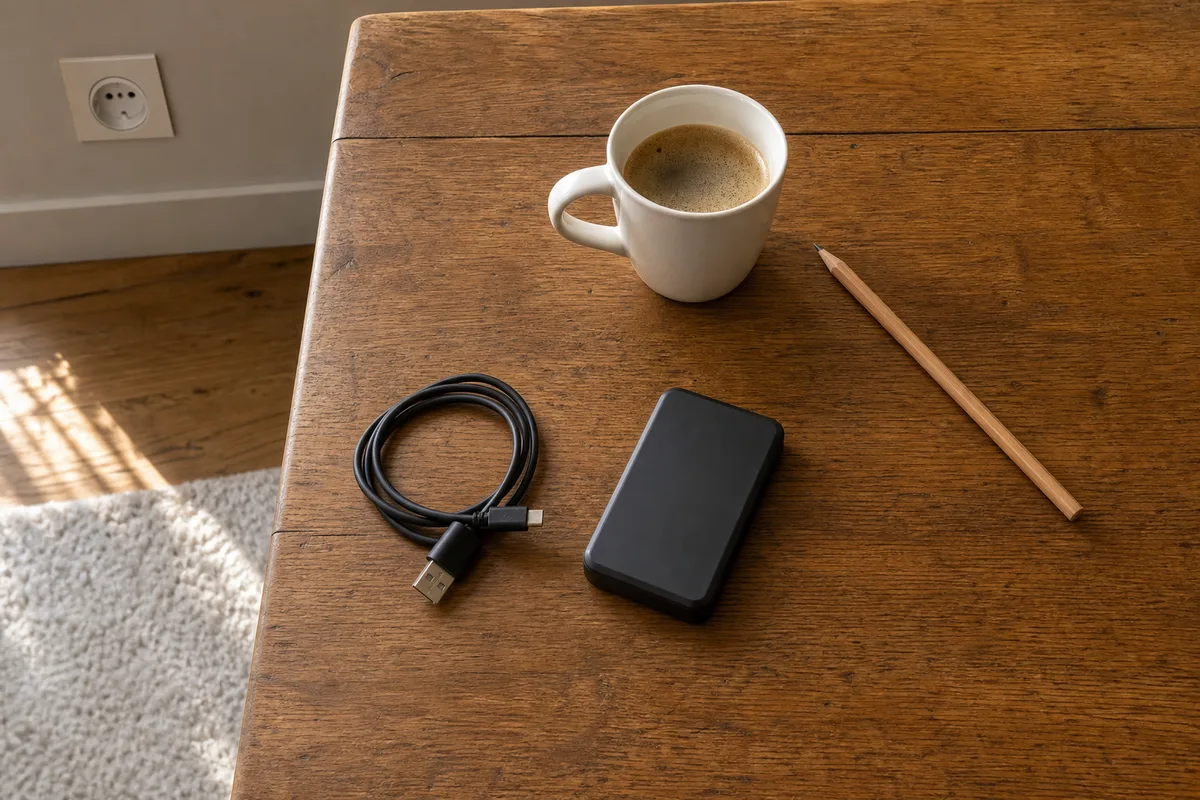
Windows : tout se lit dans la Gestion des disques
L’Explorateur ne montre que les volumes montés et porteurs d’une lettre. La Gestion des disques montre, elle, la réalité du matériel branché. Ouvrez-la avec les touches Windows + R, tapez diskmgmt.msc, validez. Si le support figure dans la liste du bas, le système le voit : la panne est logique, pas matérielle.
Une lettre de lecteur absente
Une partition saine mais dépourvue de lettre reste invisible dans l’Explorateur. Clic droit sur cette partition, « Modifier la lettre de lecteur et les chemins d’accès », puis « Ajouter » : choisissez une lettre libre et validez. Le volume apparaît aussitôt. Le cas se produit fréquemment lorsqu’une lettre déjà réservée à un lecteur réseau entre en conflit avec celle du disque.
Un support marqué « Non initialisé »
Un disque neuf sort d’usine sans table de partition et s’affiche comme non initialisé. L’initialiser puis créer un volume simple le rend utilisable en quelques clics. Attention toutefois : l’opération n’a de sens que sur un support vide. Sur un disque qui contenait vos données, l’initialisation détruit la structure existante et complique sérieusement toute récupération ultérieure.
Un espace « Non alloué » ou une partition RAW
Une partition affichée en RAW signifie que Windows ne reconnaît plus son système de fichiers. La commande chkdsk, suivie de la lettre du volume et du paramètre /f, répare parfois une table endommagée. Si les données comptent vraiment, copiez d’abord ce qui reste lisible, ou confiez le support à un spécialiste avant de lancer la moindre réparation. Le formatage que Windows propose spontanément ne répare rien : il remet le volume à zéro.
Pilotes et gestion d’énergie, les coupables discrets
Ouvrez le Gestionnaire de périphériques avec la commande devmgmt.msc. Un point d’exclamation jaune sur « Périphérique de stockage de masse USB » trahit un pilote mal chargé. Clic droit, « Désinstaller l’appareil », débranchez le câble, patientez quelques secondes, rebranchez : Windows réinstalle son pilote générique depuis zéro, ce qui suffit dans bon nombre de situations.
Une mention « Périphérique USB inconnu » accompagnée du code 43 mérite une lecture prudente. Elle signale que la machine a bien détecté quelque chose sur le port, sans parvenir à dialoguer avec lui. La cause se partage entre un contrôleur de boîtier défaillant et un câble qui transmet mal : reprenez alors les essais de connectique avant d’accuser le disque, dont l’électronique interne se remplace parfois pour quelques dizaines d’euros.
Le second réglage à examiner touche à l’économie d’énergie. La suspension sélective des ports USB coupe le courant des périphériques jugés inactifs, et un disque mécanique supporte mal d’être arrêté de la sorte. Dans les propriétés de chaque concentrateur USB, onglet « Gestion de l’alimentation », décochez l’autorisation donnée à l’ordinateur d’éteindre le périphérique. Le même paramètre existe dans les options d’alimentation avancées, sous la rubrique USB.
Sur Mac : trois endroits à vérifier
macOS masque par défaut certains volumes. Ouvrez les réglages du Finder, onglet « Général » puis « Barre latérale », et assurez-vous que la case « Disques externes » est bien cochée. Un support parfaitement monté peut rester introuvable pour cette seule raison, sans qu’aucune panne n’entre en jeu.
L’Utilitaire de disque prend ensuite le relais. Dans le menu « Présentation », choisissez « Afficher tous les appareils » : la vue bascule des volumes vers les supports physiques, ce qui révèle un disque bien présent mais non monté. Le bouton Premiers secours, nommé SOS selon les versions, analyse la structure et répare les erreurs du système de fichiers.
Reste la question du format. Un disque en NTFS, format natif de Windows, se lit sur Mac mais n’accepte aucune écriture sans logiciel tiers, ce qui donne l’impression trompeuse d’un support bridé. Pour un disque qui circule entre les deux mondes, l’exFAT demeure le compromis raisonnable : lecture et écriture des deux côtés, sans la limite de 4 Go par fichier héritée du vieux FAT32. Reformater suppose bien entendu d’avoir sauvegardé les données au préalable.
Un dernier recours existe avant de conclure à la panne : le rapport d’informations système du Mac, rubrique USB, énumère chaque appareil vu par le contrôleur. Le disque y figure alors qu’aucun volume n’apparaît ? Le boîtier communique, seule la partition pose problème, et l’Utilitaire de disque redevient le bon terrain de travail.
Les signaux qui imposent d’arrêter immédiatement
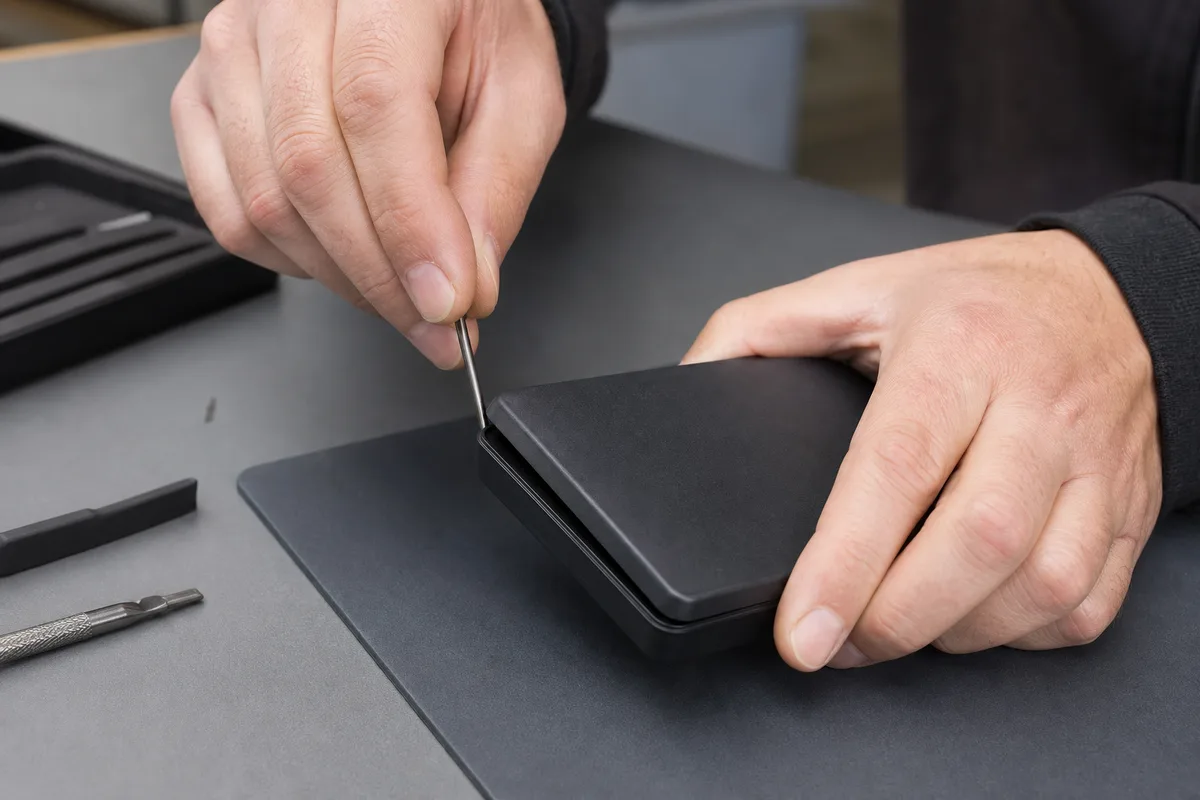
Certains bruits ne se discutent pas. Un cliquetis régulier, un grincement, un couinement aigu ou des cycles de démarrage à répétition trahissent une atteinte mécanique. Chaque nouvelle mise sous tension aggrave alors les dégâts sur les plateaux, parfois de façon irréversible. Débranchez et renoncez à insister.
Le disque dur reste un support à durée de vie limitée. Le bilan de fiabilité publié par Backblaze pour l’année 2025 fait état d’un taux de panne annualisé de 1,36 % sur un parc de 344 196 disques suivis en centre de données, dans des conditions de température et de manipulation bien plus favorables qu’un boîtier transporté au fond d’un sac. Un support externe secoué au quotidien encaisse davantage.
Face à ces symptômes, trois gestes sont à proscrire : formater « pour voir », ouvrir le boîtier hors d’une salle blanche, et enchaîner les branchements en espérant un miracle. Une récupération professionnelle coûte cher, mais elle demeure envisageable tant que la surface magnétique n’a pas été rayée.
Éviter la prochaine disparition
La plupart des volumes qui s’évaporent ont été retirés à chaud. Prenez l’habitude d’une éjection propre, par l’icône de retrait du périphérique sous Windows ou par la commande d’éjection du Finder, avant de débrancher quoi que ce soit. Le geste coûte deux secondes et préserve la table de fichiers.
Un disque externe unique ne constitue pas une sauvegarde. La règle des trois copies, réparties sur deux supports différents dont un conservé hors du domicile, reste la seule protection sérieuse contre la panne comme contre le vol. Si ce disque vous sert à désengorger votre machine, nos repères pour libérer de l’espace disque évitent d’y déporter des fichiers que le système attendait ailleurs.
Lorsque le support rend l’âme, la question du remplacement se pose : nos critères pour choisir entre SSD et disque dur aident à arbitrer entre capacité, vitesse et résistance aux chocs. Et tant que le disque reste lisible, la méthode pour cloner un disque dur vers un SSD récupère son contenu sans rien réinstaller.