Écran bleu Windows : que faire, dans quel ordre
Face à un écran bleu Windows, le premier réflexe utile est de photographier le code d’arrêt affiché avant le redémarrage. Ce code désigne la fonction du système qui a échoué. Redémarrez ensuite, annulez le dernier changement matériel ou logiciel, puis relisez les traces écrites par Windows pour remonter au vrai coupable.
Ce que le message affiche réellement
L’écran d’erreur n’est pas une panne en soi : c’est un arrêt volontaire. Quand un composant qui tourne au cœur du système, un pilote ou le noyau lui-même, produit une opération impossible, Windows stoppe tout plutôt que de continuer avec des données corrompues. Le visuel qui s’affiche est le symptôme, jamais la cause.
Deux éléments comptent sur cet écran. Le code d’arrêt, en bas, du type MEMORY_MANAGEMENT ou WHEA_UNCORRECTABLE_ERROR, oriente vers une famille de causes. Le nom de fichier parfois mentionné, terminé par .sys, désigne le pilote impliqué et vaut à lui seul la moitié du diagnostic.
Le fond n’a plus rien d’immuable. D’après Microsoft, depuis Windows 11 version 24H2, ces erreurs s’affichent sur fond noir, alors que Windows 11 23H2 et Windows 10 conservent le fond bleu historique. Un écran noir couvert de texte et d’un code d’arrêt reste donc, techniquement, le même incident.
Les gestes des dix premières minutes
Cette phase décide de la suite. La plupart des diagnostics ratés viennent d’informations perdues dans les premières secondes, quand la machine redémarre avant que rien n’ait été noté.
Capturer le code avant qu’il disparaisse
Photographiez l’écran avec un téléphone. Le code d’arrêt, le fichier .sys éventuel et le pourcentage de collecte des données sont autant d’indices que le redémarrage effacera de votre mémoire, pas de celle du système. Notez aussi l’heure exacte : elle servira à retrouver l’événement correspondant dans les journaux.
Observer si l’incident se répète
Un écran bleu isolé, jamais revu, ne justifie aucune intervention lourde. Une corruption ponctuelle en mémoire, un pic électrique, une mise à jour installée en arrière-plan suffisent à provoquer un plantage unique. Ce qui compte, c’est la répétition et surtout son contexte : au démarrage, à l’ouverture d’un logiciel précis, pendant un jeu, après une mise en veille. Ce contexte vaut un rapport de diagnostic entier.
Annuler le dernier changement
Repensez aux deux semaines écoulées. Une barrette de mémoire ajoutée, une carte graphique changée, un antivirus installé, une mise à jour de pilote acceptée sans y penser. Le suspect numéro un est toujours le dernier élément entré dans la machine. Retirez-le ou revenez à la version précédente du pilote concerné, puis observez pendant quelques jours.

Lire les traces que Windows laisse derrière lui
À chaque plantage, le système écrit un rapport avant de s’éteindre. Ces fichiers existent sur toutes les machines, et presque personne ne les ouvre.
Le fichier de vidage mémoire
Microsoft documente cet emplacement : les petits fichiers de vidage se rangent dans le dossier %SystemRoot%\Minidump, soit C:\Windows\Minidump. Le réglage correspondant se trouve dans les propriétés système, section Démarrage et récupération, sous l’intitulé « petit vidage mémoire (256 Ko) ». Si ce dossier est vide alors que la machine a planté, l’écriture du vidage est désactivée : activez-la avant d’espérer un diagnostic sérieux.
Ce fichier contient le message d’erreur, la pile d’appels du noyau et surtout la liste des pilotes chargés au moment de l’arrêt. C’est la pièce que réclamera n’importe quel technicien, et celle qui désigne le pilote fautif quand l’écran n’affichait aucun nom de fichier.
L’observateur d’événements
Ouvrez l’Observateur d’événements, puis les journaux Windows, section Système. Filtrez sur les erreurs critiques à l’heure notée. Pour les erreurs de type WHEA_UNCORRECTABLE_ERROR, Microsoft renvoie explicitement aux événements « WHEA-Logger » : ce sigle désigne l’architecture de remontée des erreurs matérielles de Windows, et sa présence oriente d’emblée vers un composant physique plutôt que vers un logiciel.
Trier entre logiciel et matériel
Une fois l’incident reproduit et documenté, deux pistes se séparent nettement. Traiter la mauvaise coûte des heures.
Les pilotes viennent en tête des causes logicielles. Ceux de la carte graphique, du contrôleur de stockage et des périphériques réseau touchent au noyau et provoquent l’essentiel des arrêts. Récupérez-les chez le fabricant du composant plutôt que via un utilitaire de mise à jour automatique, dont les paquets ne correspondent pas toujours au modèle exact.
Les incompatibilités connues méritent une vérification avant tout démontage. Microsoft publie et met à jour la liste des problèmes recensés par version de Windows, et y a notamment documenté un conflit entre Windows 11 version 24H2 et le pilote sprotect.sys de SenseShield, provoquant un écran bleu ou noir, ainsi qu’un incident avec Easy Anti-Cheat aboutissant à l’erreur MEMORY_MANAGEMENT au lancement de certains jeux. Si votre code d’arrêt figure dans cette liste, le correctif existe déjà.
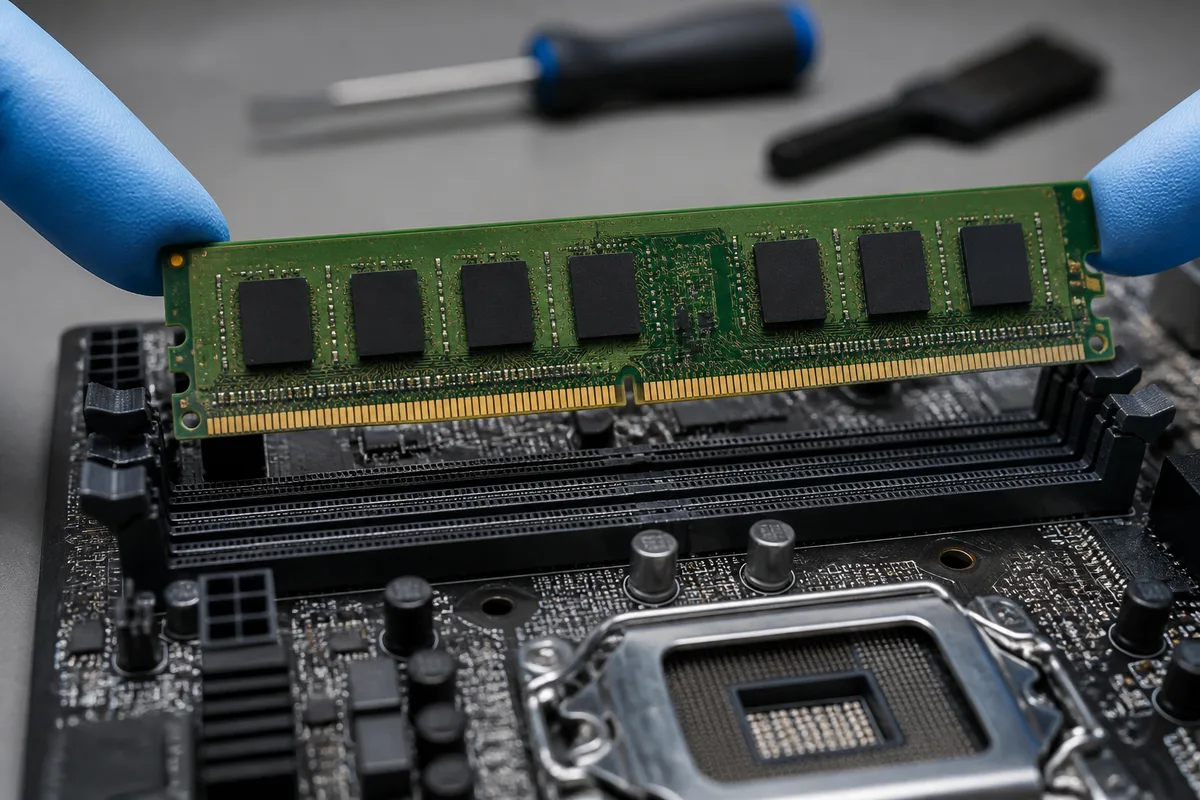
Côté matériel, trois organes concentrent les défauts. La mémoire vive se teste avec le diagnostic intégré de Windows, ou en ne laissant qu’une seule barrette en place pour isoler celle qui fatigue. Le disque système se contrôle avec les outils de vérification intégrés. Reste la chaleur : un processeur qui monte trop haut se protège, et l’arrêt brutal fait partie de ses réactions possibles. Un nettoyage des ventilateurs et, si nécessaire, le remplacement de la pâte thermique écartent cette piste.
Une méthode fait gagner du temps sur les machines fixes : débrancher tout ce qui n’est pas indispensable. Périphériques USB, second écran, carte d’extension, disque secondaire. Une machine réduite à son strict minimum qui tient plusieurs jours sans incident désigne le coupable parmi les éléments retirés, qu’il suffit alors de rebrancher un par un. Ce protocole demande de la patience, mais il évite de remplacer un composant sain.
L’alimentation reste le suspect le plus souvent oublié. Un bloc vieillissant fournit un courant moins stable sous forte charge, ce qui explique les plantages qui surviennent uniquement pendant un jeu ou un export vidéo, jamais en bureautique. Aucun test logiciel ne le détecte : seul le remplacement temporaire par un bloc connu en bon état apporte une réponse.
Codes d’arrêt courants et première piste
Le code affiché ne donne jamais la réponse, mais il réduit fortement le champ des recherches.
| Code d’arrêt | Piste à explorer en premier |
|---|---|
MEMORY_MANAGEMENT | Mémoire vive défaillante, pilote qui écrit hors de sa zone |
WHEA_UNCORRECTABLE_ERROR | Matériel : processeur, mémoire, alimentation, bus PCIe |
DRIVER_IRQL_NOT_LESS_OR_EQUAL | Pilote fautif, souvent réseau ou graphique |
CRITICAL_PROCESS_DIED | Fichiers système corrompus, arrêt brutal antérieur |
INACCESSIBLE_BOOT_DEVICE | Disque de démarrage, pilote de stockage, mise à jour interrompue |
Un même code peut recouvrir plusieurs causes. MEMORY_MANAGEMENT pointe la mémoire physique dans un cas et un pilote mal écrit dans l’autre : c’est le fichier de vidage qui tranche.
Quand la machine ne démarre plus du tout
Le cas le plus inquiétant reste l’écran bleu à répétition dès l’allumage, sans jamais atteindre le bureau. Windows prévoit ce scénario. Selon la documentation Microsoft, l’environnement de récupération se lance automatiquement après deux échecs consécutifs de démarrage, ou deux arrêts inattendus survenus dans les deux minutes suivant la fin du démarrage. Autrement dit, laissez la machine échouer deux fois plutôt que de couper l’alimentation en panique.
Depuis cet environnement, trois options se testent dans l’ordre. La réparation du démarrage corrige les problèmes d’amorçage sans toucher aux fichiers personnels. Le mode sans échec charge Windows avec un minimum de pilotes, ce qui permet de désinstaller le coupable présumé. La restauration du système ramène la configuration à un point antérieur, en conservant les documents.
Microsoft a par ailleurs présenté en juin 2025, dans le cadre de son initiative de résilience Windows, une fonction de récupération rapide de la machine, destinée aux PC qui échouent à redémarrer et disponible sur Windows 11 version 24H2, activée par défaut sur les éditions Famille. Elle applique automatiquement un correctif diffusé par Microsoft avant même le chargement du système.
Ces mécanismes ne remplacent pas une sauvegarde. L’épisode du 19 juillet 2024 l’a rappelé à grande échelle : Microsoft a chiffré à 8,5 millions le nombre d’appareils Windows immobilisés par une mise à jour défectueuse de l’éditeur de sécurité CrowdStrike, chacun réclamant une intervention manuelle pour repartir.
Réduire le risque de récidive
Une machine stable tient à peu de chose. Installez les mises à jour de sécurité sans les repousser des mois, mais laissez passer quelques jours sur les mises à jour majeures de version, le temps que les incompatibilités remontent.
Gardez une copie de vos documents ailleurs que sur le disque système. Un plantage n’efface rien la plupart du temps, mais les cas où le disque de démarrage est en cause laissent peu de marge : la sauvegarde décide alors si l’incident coûte une soirée ou un mois de travail.
Évitez d’empiler deux logiciels de sécurité résidents. Deux moteurs qui inspectent les mêmes fichiers au même niveau du système figurent parmi les causes classiques d’arrêt brutal, un point développé dans notre guide sur choisir et configurer un antivirus.
Surveillez enfin les signaux faibles. Un ordinateur qui plante après avoir montré des signes de lenteur inhabituelle, des redémarrages spontanés ou des ventilateurs sous tension raconte une histoire commencée bien avant l’écran d’erreur. La surchauffe et une mémoire insuffisante pour l’usage réel, sujet traité dans notre repère sur la quantité de RAM selon l’usage, sont deux terrains favorables aux plantages.
Prochaine étape : vérifiez ce soir que le dossier C:\Windows\Minidump existe et que l’écriture des vidages est active. Au prochain incident, vous aurez une preuve exploitable au lieu d’un souvenir flou.
Questions fréquentes
Un seul écran bleu doit-il inquiéter ?
Rarement. Un arrêt isolé, jamais reproduit, correspond souvent à un incident ponctuel qu’aucune intervention ne corrigera mieux qu’un redémarrage. Notez tout de même le code d’arrêt et la date. Si un second incident survient dans les semaines suivantes, la comparaison des deux codes indiquera aussitôt s’il s’agit de la même cause. Deux codes identiques signalent un défaut installé durablement dans la machine, deux codes différents orientent plutôt vers la mémoire ou l’alimentation.
Faut-il réinstaller Windows après un écran bleu ?
Presque jamais en première intention. La réinstallation efface le symptôme sans identifier la cause : un pilote défectueux réinstallé ensuite, ou une barrette mémoire fatiguée, reproduira le même plantage quelques jours plus tard. Épuisez d’abord la piste des pilotes, du vidage mémoire et des tests matériels. La réinstallation garde son intérêt quand les fichiers système sont corrompus et que les outils de vérification intégrés échouent à les réparer.
Un écran noir avec du texte est-il la même chose qu’un écran bleu ?
Oui, sur les versions récentes. Microsoft indique que Windows 11 version 24H2 affiche ces erreurs sur fond noir, quand Windows 11 23H2 et Windows 10 gardent le fond bleu. Le mécanisme reste identique : arrêt de sécurité du système, code d’erreur affiché, écriture d’un fichier de vidage. La méthode de diagnostic ne change pas. À distinguer, en revanche, d’un écran totalement noir sans aucun texte, qui relève de l’affichage, de la carte graphique ou d’un problème d’alimentation.