Cloner un disque dur vers un SSD sans réinstaller
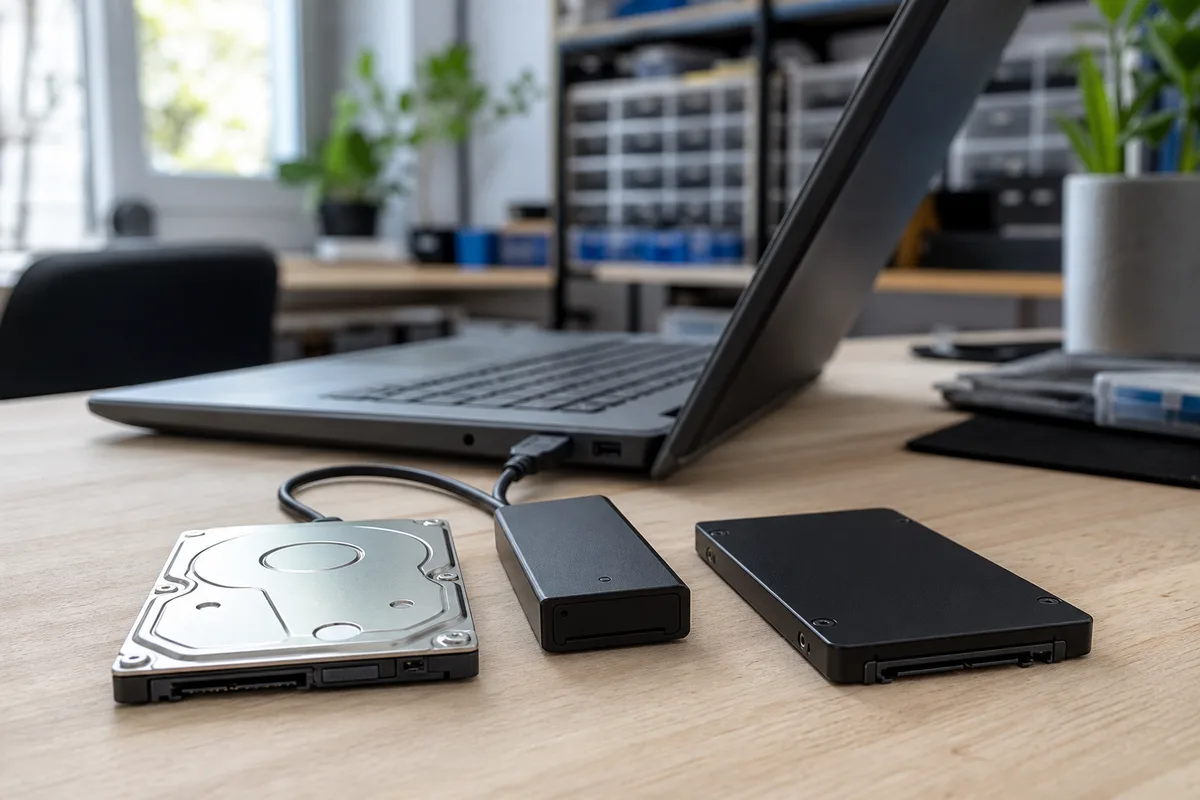
Cloner un disque dur vers un SSD copie à l’identique Windows, vos logiciels et vos fichiers sur le nouveau support, sans réinstallation. Le principe tient en trois temps : relier le SSD à la machine, lancer un logiciel de clonage, puis remplacer l’ancien disque et démarrer dessus. Comptez une à deux heures selon le volume de données.
Cloner le disque plutôt que réinstaller Windows
Réinstaller Windows repart d’une page blanche : système neuf, mais aussi logiciels à reposer un par un, réglages à refaire et fichiers à rapatrier. Le clonage épargne cette corvée. Il recopie chaque secteur utile du disque source vers le SSD, si bien que la machine redémarre exactement dans l’état où vous l’avez laissée, jusqu’au fond d’écran et aux raccourcis.
Deux méthodes voisines existent, à ne pas confondre. Le clonage produit une copie directe, immédiatement amorçable, d’un disque vers un autre. L’image disque génère plutôt un fichier compressé, stocké ailleurs et restauré ensuite, sur le même support ou un autre. Pour migrer vers un SSD ici et maintenant, le clonage va droit au but ; l’image sert de sauvegarde à conserver.
Le gain est double. Vous gardez un environnement identique, sans réactiver de licences ni reconfigurer vos outils. Et vous récupérez la vitesse du SSD, de loin l’amélioration la plus sensible sur une machine encore saine, comme le rappellent nos repères sur un ordinateur lent. Le démarrage passe de longues secondes à quelques instants, les applications s’ouvrent sans attente, et une machine que vous croyiez fatiguée retrouve du répondant.
Le clonage a toutefois une limite. Copier un système déjà encombré, ralenti par des années d’installations et de résidus, transporte aussi ses défauts sur le SSD. Sur une machine saine, la copie est le meilleur choix ; sur un Windows vraiment alourdi ou instable, une installation propre repart sur des bases nettes, au prix du temps de reconfiguration. Pesez l’état réel du système avant de trancher.
Préparer le terrain avant de cloner
Relier le SSD à la machine
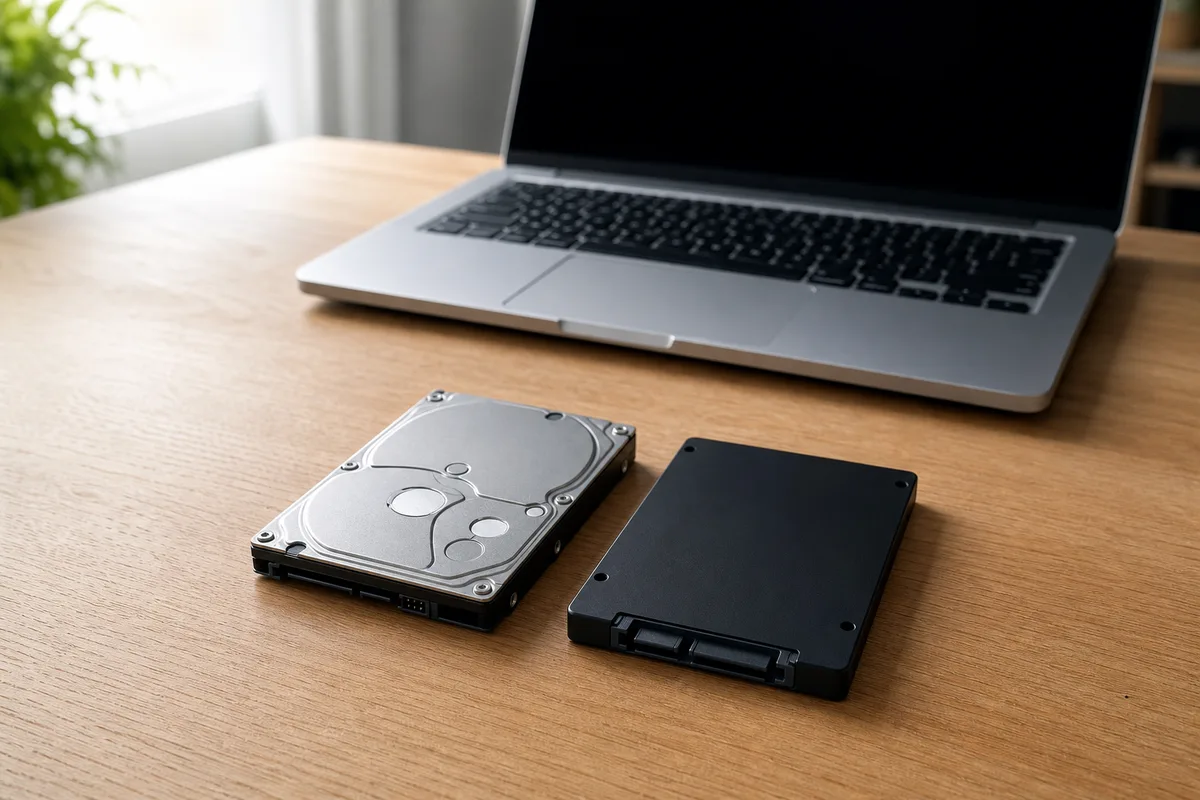
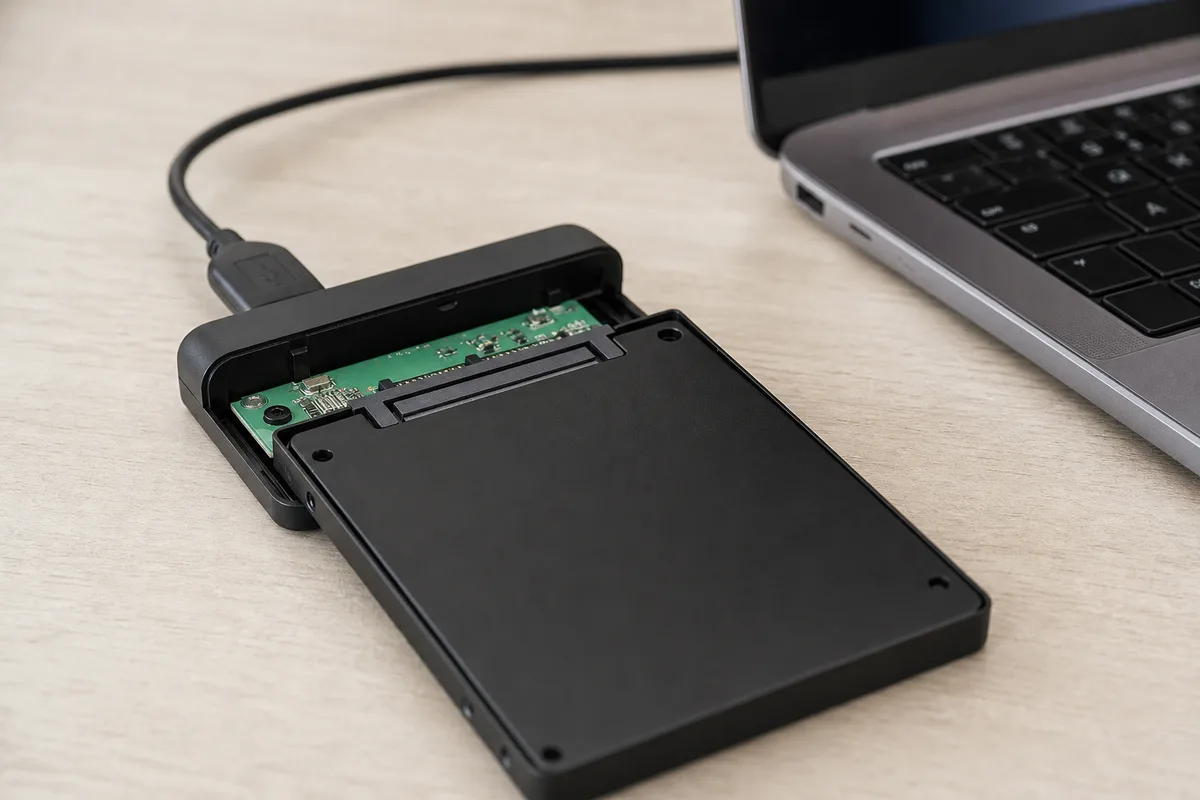
Le SSD doit rester visible par le logiciel pendant toute l’opération, donc branché en même temps que le disque source. Sur une tour, un second emplacement interne et un câble SATA libre suffisent. Sur un portable à baie unique, un adaptateur USB-SATA ou un boîtier externe relie le SSD par un port USB le temps de la copie, avant l’échange physique des disques.
Le format du SSD compte au moment du branchement final. Un 2,5 pouces SATA se loge dans presque toutes les machines, alors qu’une barrette M.2 exige un emplacement compatible. Un détour par notre guide pour trancher entre un SSD NVMe ou SATA évite l’achat d’un support que la machine ne saura pas accueillir.
Vérifier que les données tiennent
Un SSD plus petit que le disque d’origine reste clonable, à une condition : l’espace réellement utilisé doit être inférieur ou égal à la capacité du SSD, rappellent les éditeurs de logiciels de clonage. La capacité totale du vieux disque n’entre pas en jeu, seules comptent les données présentes.
Un grand ménage préalable facilite donc l’opération, surtout vers un petit support. Vider la corbeille, supprimer les fichiers temporaires et déplacer les gros médias allègent le volume à copier, des gestes détaillés dans notre article pour libérer de l’espace disque. Moins il y a de données, plus la copie est rapide et sûre.
Sauvegarder avant de manipuler
Le clonage lit le disque source sans le modifier, mais une manipulation matérielle n’est jamais sans risque. Une sauvegarde à jour de vos fichiers importants, sur un support distinct, met à l’abri d’une fausse manœuvre ou d’une coupure en cours de route. Cette copie de sécurité se prépare avant l’intervention, jamais après un incident.
Choisir un logiciel de clonage adapté
Plusieurs outils fiables existent, gratuits ou en version d’essai. Le bon choix dépend surtout de votre aisance technique et de la marque du SSD.
- Le logiciel Macrium Reflect a longtemps servi de référence pour sa robustesse. Son édition entièrement gratuite n’est toutefois plus mise à jour depuis 2024, relève le comparatif de Lecoindunet ; pour les versions récentes de Windows, sa version d’essai payante reste plus sûre.
- La solution libre Clonezilla démarre depuis une simple clé USB, indépendamment du système en place. Puissante et gratuite, elle vise plutôt un public averti, car son interface austère déroute les débutants.
- Les éditeurs AOMEI Backupper et EaseUS Todo Backup proposent des versions gratuites à l’interface guidée, pensées pour un clonage de disque sans connaissance particulière.
- Les outils du fabricant méritent le premier réflexe. Quand le SSD vient d’une grande marque comme Crucial, Samsung, Kingston ou Western Digital, le constructeur fournit souvent son propre utilitaire de migration, taillé pour son matériel.
Un réflexe transversal s’impose quel que soit le choix : téléchargez le logiciel depuis le site officiel de son éditeur, jamais depuis un portail tiers qui l’accompagne d’indésirables. Un outil de clonage de disque manipule l’intégralité de votre stockage, mieux vaut lui accorder une confiance méritée.
Quelle que soit la solution, cherchez l’option d’alignement des partitions, parfois nommée alignement 4K ou optimisation SSD. Cochée, elle cale les partitions sur la structure de la mémoire flash et préserve les performances du support, un réglage dont la section suivante explique l’enjeu.
Le clonage, étape par étape
L’opération suit la même logique quel que soit le logiciel. Prenez le temps de vérifier chaque choix avant de valider, car une inversion de sens efface le mauvais disque.
- Branchez le SSD et laissez Windows le reconnaître. Un support neuf apparaît parfois non initialisé, ce qui est normal à ce stade.
- Ouvrez le logiciel et choisissez la fonction de clonage de disque, pas de partition isolée, afin de copier l’ensemble amorçable.
- Désignez le disque source, votre disque système actuel, puis le SSD comme cible. Cette étape ne pardonne pas l’inattention : la cible est intégralement écrasée.
- Activez l’alignement 4K ou l’optimisation SSD si le logiciel le propose.
- Lancez la copie et patientez sans solliciter la machine.
La durée dépend du volume et du débit, pas de la capacité affichée. À titre indicatif, un disque contenant 500 Go de données, copié à une centaine de méga-octets par seconde, demande de l’ordre d’une heure et demie. Un système allégé se clone bien plus vite, un gros disque saturé occupe plusieurs heures. Évitez de travailler sur la machine pendant la copie, et surtout ne la laissez pas basculer en veille : une interruption oblige à tout recommencer.
MBR, GPT et alignement : les détails du démarrage
Un clone parfait sur le papier peut refuser de démarrer si la structure de partitionnement ne suit pas. Deux formats coexistent : le MBR, hérité du BIOS classique, et le GPT, associé au mode UEFI des machines récentes. Le mode de démarrage de la carte mère doit correspondre à la table du disque système.
La règle est simple. Un SSD en GPT s’amorce en UEFI, un SSD en MBR s’amorce en BIOS hérité. Cloner un disque GPT vers un SSD resté en MBR produit une copie qui ne démarre pas. Les bons logiciels conservent la table d’origine ou la convertissent proprement ; vérifiez ce point sur une machine récente, car elle tourne presque toujours en UEFI et GPT.
L’alignement 4K joue un rôle distinct, tout aussi concret. Les SSD écrivent par blocs, et des partitions mal calées multiplient les accès inutiles, ce qui use le support et bride le débit. L’option d’alignement, cochée au clonage, écarte ce défaut d’emblée. Un SSD SATA plafonne déjà autour de 550 méga-octets par seconde, un plafond qu’un mauvais alignement abaisserait encore, alors que le gain face au disque mécanique fait tout l’intérêt de la migration, comme le montrent nos repères pour choisir entre SSD et disque dur.
Remplacer le disque et amorcer sur le SSD
Le clone terminé, reste à faire du SSD le disque principal. Deux cas se présentent selon la machine.
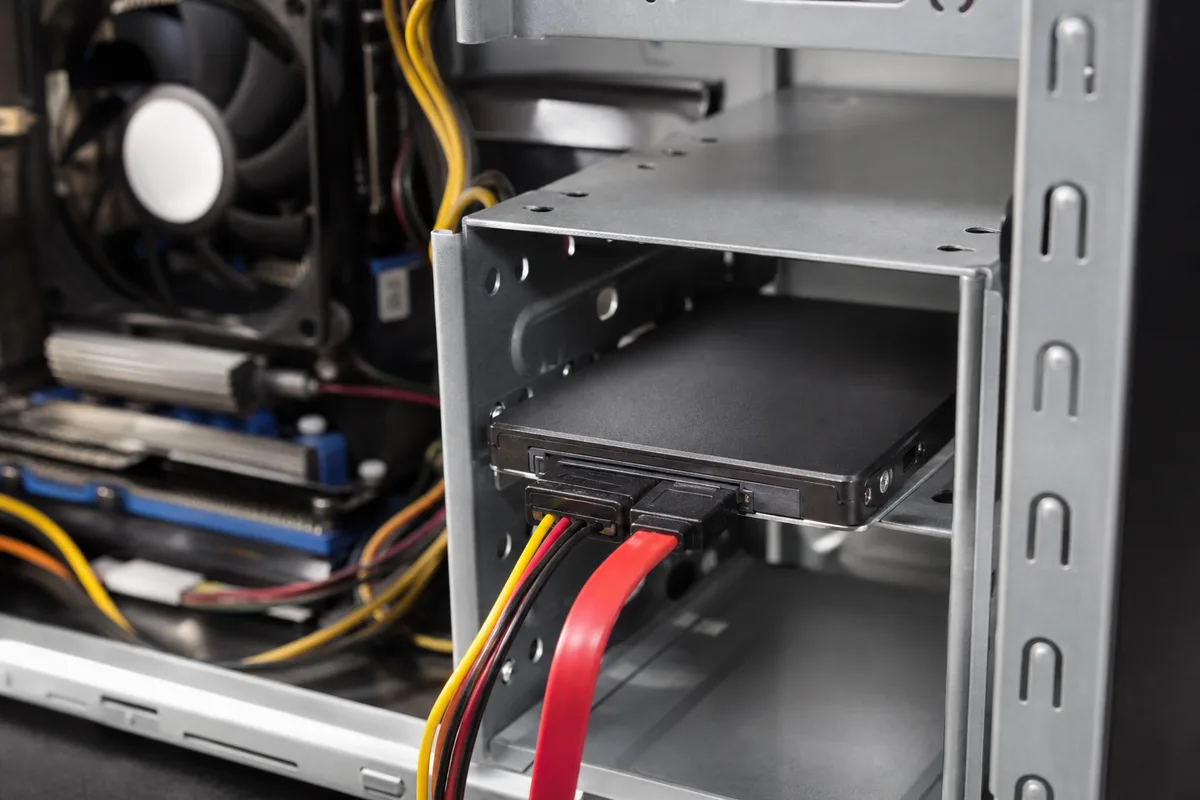
Sur une tour, vous pouvez laisser les deux disques branchés et modifier l’ordre de démarrage dans le BIOS pour amorcer sur le SSD. L’ancien disque devient alors un espace de stockage secondaire, une fois son ancienne partition système effacée pour éviter deux copies amorçables en conflit.
Sur un portable à baie unique, l’échange est physique. Éteignez et débranchez la machine, retirez la batterie si elle est amovible, puis déchargez l’électricité statique en touchant une partie métallique avant d’ouvrir le capot. Le même soin que pour remplacer la pâte thermique s’impose : dévissez sans forcer, repérez les nappes fragiles. Retirez le disque dur, installez le SSD à sa place, refermez le tout.
Au premier allumage, entrez dans le BIOS ou l’UEFI, souvent par une touche pressée dès le démarrage, et placez le SSD en tête de l’ordre de démarrage. Enregistrez, redémarrez. Le système doit se lancer depuis le SSD, bien plus vite qu’avant. Si la machine ne trouve aucun système, contrôlez le branchement, l’ordre de démarrage et la correspondance MBR/GPT évoquée plus haut.
Vérifier et finaliser après la copie
Un démarrage réussi ne clôt pas tout à fait l’opération. Ouvrez vos dossiers personnels, lancez deux ou trois logiciels et confirmez que tout répond normalement. Une copie complète restitue vos données et vos réglages à l’identique ; un manque trahit un clonage partiel à refaire.
Un doute fréquent mérite d’être levé : assurez-vous que la machine démarre bien sur le SSD, et non sur l’ancien disque resté branché. Débrancher un instant le disque source lève l’ambiguïté ; si le système se lance sans lui, le clone est autonome et prend seul le relais.
Windows active de lui-même la commande TRIM sur un SSD reconnu comme tel, ce qui entretient ses performances dans la durée. Aucune manipulation particulière n’est requise sur ce point avec un système à jour, contrairement à une idée répandue.
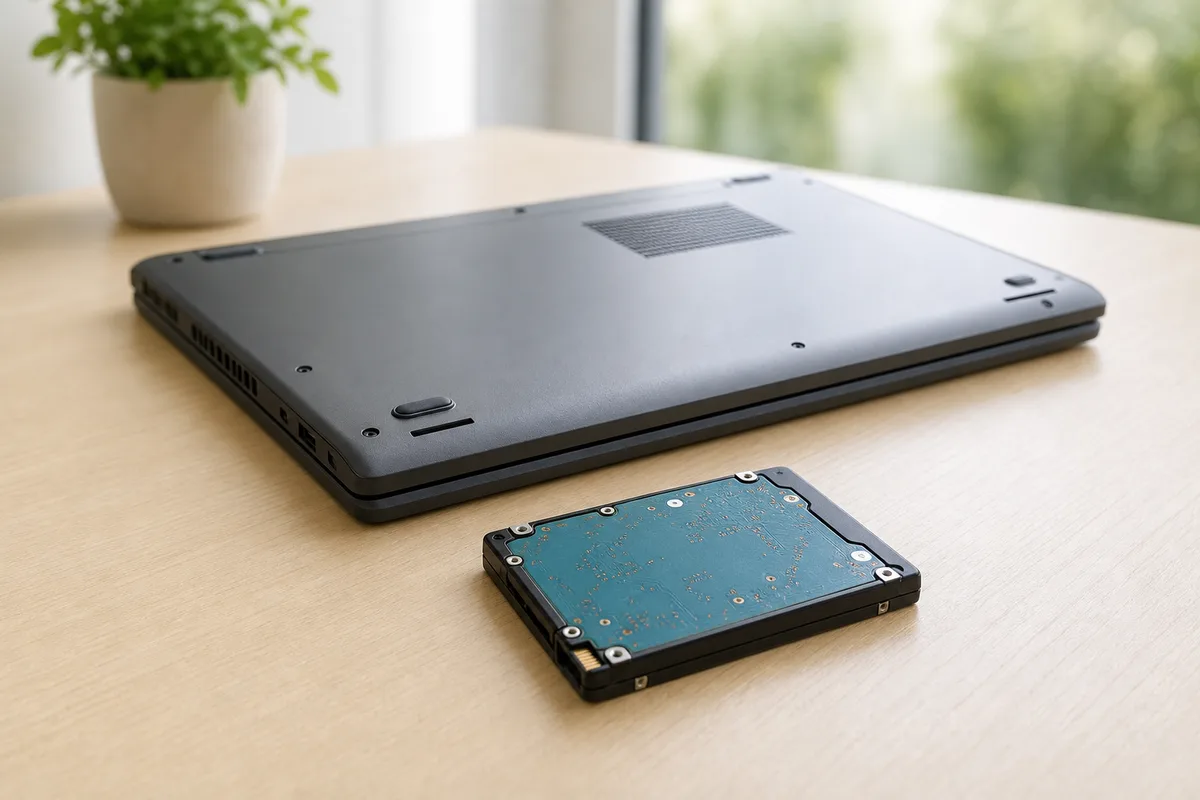
L’ancien disque dur garde une vraie utilité. Une fois le SSD confirmé seul maître à bord, effacez la partition système devenue inutile et réemployez le disque comme stockage de masse ou support de sauvegarde, un rôle où sa grande capacité reste précieuse. Conserver une copie de vos fichiers sur ce support distinct entretient d’ailleurs une bonne habitude, la seule protection fiable contre une panne. Prochaine étape : profiter d’une machine relancée, disque système au régime rapide et données à l’abri sur un second support.
Questions fréquentes
Peut-on cloner un disque dur vers un SSD plus petit ?
Oui, à une condition précise : l’espace réellement occupé sur le disque dur doit tenir sur le SSD, quelle que soit la capacité totale du disque d’origine. Un disque de 1 To rempli de 200 Go se clone sans peine vers un SSD de 500 Go. Faites d’abord le ménage, videz la corbeille et déplacez les gros fichiers pour réduire le volume à copier. Les logiciels de clonage sérieux redimensionnent alors les partitions pour les adapter au support cible.
Combien de temps prend le clonage d’un disque vers un SSD ?
Cela dépend du volume de données et du débit des supports, pas de leur capacité affichée. À titre de repère, un disque contenant 500 Go copiés à une centaine de méga-octets par seconde demande de l’ordre d’une heure et demie. Un système allégé se clone en bien moins de temps, un gros disque bien rempli en plusieurs heures. Ne sollicitez pas la machine pendant l’opération et empêchez la mise en veille, qui interromprait la copie.
Faut-il réinstaller Windows après avoir cloné son disque ?
Non, c’est justement l’intérêt du clonage face à une réinstallation. La copie reproduit à l’identique le système, les logiciels installés, les réglages et vos fichiers ; la machine redémarre dans l’état exact où vous l’avez laissée. Aucune réinstallation ni réactivation de licence n’est nécessaire dans la grande majorité des cas. Vérifiez seulement, au premier démarrage sur le SSD, que vos dossiers et vos applications répondent normalement avant d’effacer l’ancien disque.