Surchauffe d'un ordinateur : reconnaître les signes et protéger sa machine
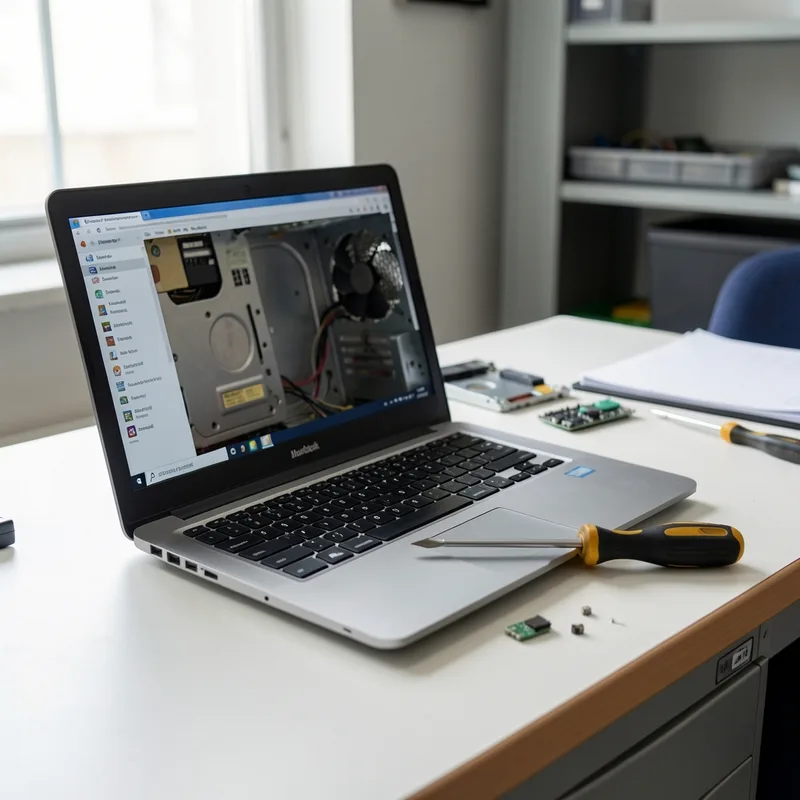
La surchauffe est l’un des problèmes matériels les plus répandus, et l’un des plus silencieux au début. Un ordinateur qui chauffe trop ne tombe pas en panne du jour au lendemain : il se met d’abord à ralentir, à ventiler bruyamment, puis à s’éteindre tout seul aux moments les plus exigeants. Apprendre à reconnaître ces signaux permet d’intervenir avant que la chaleur ne fatigue durablement les composants. Voici comment lire les symptômes, comprendre les causes et protéger sa machine.
Comment la chaleur s’installe dans une machine
Un ordinateur produit de la chaleur dès qu’il travaille. Le processeur, la carte graphique et l’alimentation transforment l’électricité en calcul, et une partie de cette énergie part en chaleur. Pour rester en bonne santé, la machine doit évacuer cette chaleur aussi vite qu’elle la produit, grâce à un système de refroidissement fait de radiateurs, de ventilateurs et de flux d’air.
Tant que cet équilibre tient, tout va bien. Le problème survient quand l’évacuation se dégrade : l’air circule moins, la chaleur s’accumule et la température grimpe. Le système réagit alors en bridant volontairement le processeur pour le protéger, ce qui se traduit par une baisse de performance soudaine. C’est un mécanisme de défense, pas une panne en soi, mais un signal qu’il faut écouter.
Sur un portable, le phénomène est plus sensible encore, car l’espace réduit laisse peu de place à l’air. Une simple utilisation sur un lit ou un canapé, qui bouche les aérations, suffit parfois à faire grimper la température bien au-delà du raisonnable.
Les signes qui annoncent une surchauffe
Avant l’extinction brutale, la machine envoie plusieurs avertissements. Les repérer tôt change tout.
Ventilateur bruyant et constant
Un ventilateur qui tourne à plein régime sans raison apparente, même pour des tâches légères, indique que le système lutte contre la chaleur. Ce bruit soutenu est l’un des premiers signaux. Il diffère du souffle ponctuel et normal lors d’un calcul intense : ici, le ventilateur ne se calme jamais vraiment.
Ralentissements et coupures
Quand la température dépasse un seuil, l’ordinateur réduit la puissance du processeur pour limiter la chauffe. Les ralentissements qui apparaissent surtout lors des tâches lourdes, un jeu, un montage, une longue session de navigation, trahissent souvent ce bridage thermique. Au pire, la machine s’éteint d’un coup pour se protéger, généralement au moment le plus sollicitant.
Chaleur anormale au toucher
Un châssis brûlant à un endroit précis, une zone du clavier inhabituellement chaude ou de l’air très chaud expulsé par les aérations confirment le diagnostic. Une chaleur modérée est normale en charge, mais une chaleur excessive et localisée signale que l’évacuation ne suit plus.
Les causes les plus fréquentes
La plupart des surchauffes ont une explication simple et réparable, sans qu’il soit nécessaire de remplacer un composant coûteux.
La poussière arrive en tête. Au fil des mois, elle s’accumule dans les grilles d’aération, sur les pales des ventilateurs et dans les ailettes du radiateur, formant une couche isolante qui emprisonne la chaleur. C’est la cause numéro un sur les machines de quelques années, et la plus facile à corriger.
La pâte thermique vient ensuite. Cette fine couche, placée entre le processeur et son radiateur pour conduire la chaleur, sèche et perd son efficacité avec le temps. Sur une machine ancienne qui chauffe sans excès de poussière, son remplacement redonne souvent des températures normales, une opération que détaille notre rubrique réparation PC et Mac.
Restent les causes liées à l’usage et à l’environnement. Une machine posée sur une surface molle qui bouche les aérations, une pièce surchauffée en été, ou un programme défectueux qui sollicite le processeur en permanence créent une chaleur que le système, même propre, peine à évacuer.
Les gestes pour faire baisser la température
Avant toute intervention en profondeur, plusieurs gestes simples et sans risque produisent déjà un effet net.
Assurez d’abord une bonne circulation d’air. Posez l’ordinateur sur une surface dure et plane, dégagez les aérations, et laissez de l’espace autour d’une tour. Sur un portable, un support qui le surélève légèrement améliore sensiblement le flux d’air sous le châssis.
Traquez ensuite le logiciel coupable. Un programme qui occupe le processeur en continu, parfois à votre insu, fait chauffer la machine sans raison visible. Le gestionnaire des tâches révèle vite quelle application consomme anormalement ; la fermer ou la mettre à jour ramène souvent le calme. Ce réflexe rejoint les méthodes de notre rubrique dépannage informatique pour distinguer un souci logiciel d’une vraie panne.
Vient enfin le dépoussiérage, l’opération la plus efficace sur une machine encombrée. Un nettoyage des grilles, des ventilateurs et du radiateur, fait avec précaution et la machine éteinte, restaure le flux d’air d’origine. Sur un ordinateur de bureau, l’accès est aisé ; sur un portable, l’ouverture demande plus de soin, et le recours à un professionnel se justifie si l’on n’est pas à l’aise.
Portable ou ordinateur de bureau : des contraintes différentes
La surchauffe ne se gère pas de la même façon selon le type de machine, car l’espace et la circulation d’air n’ont rien de comparable. Sur un ordinateur de bureau, le volume du boîtier laisse de la place à plusieurs ventilateurs et à un flux d’air généreux. La chaleur s’évacue plus facilement, et le dépoussiérage reste accessible, souvent sans démontage complexe.
Le portable vit dans des conditions bien plus serrées. Tout est compact, les composants se touchent presque, et l’air circule par des grilles minuscules. Une simple obstruction, un usage sur un support mou ou une pièce chaude suffisent à faire grimper la température. La finesse recherchée par les fabricants laisse, par nature, peu de marge au refroidissement.
Cette différence a des conséquences pratiques. Sur un fixe, on peut ouvrir le boîtier, nettoyer, ajouter un ventilateur si besoin. Sur un portable, l’accès aux ventilateurs demande un démontage délicat, parfois risqué pour un néophyte, et l’on privilégie d’abord les gestes externes : dégager les aérations, surélever l’appareil, éviter les surfaces qui bouchent le flux d’air. Quand ces gestes ne suffisent plus, le passage par un professionnel devient la voie raisonnable pour un portable.
Comprendre le bridage thermique sans s’alarmer
Beaucoup s’inquiètent en constatant que leur machine ralentit lorsqu’elle chauffe, croyant à une panne. Il s’agit en réalité d’un mécanisme de protection parfaitement normal. Quand la température approche d’un seuil critique, le processeur réduit volontairement sa cadence pour produire moins de chaleur et se mettre à l’abri. La performance baisse, mais le composant est préservé.
Ce comportement explique pourquoi un ordinateur peut être très rapide à froid, puis perdre de sa vivacité après quelques minutes d’effort soutenu. Le bridage thermique entre alors en jeu. Il n’indique pas une casse, mais un refroidissement qui ne suit plus la demande. C’est un signal d’alerte utile : la machine fonctionne encore, mais elle réclame de l’attention avant que la situation ne se dégrade.
Considérer ce ralentissement comme un message plutôt que comme une fatalité change la façon d’agir. Au lieu de subir une machine devenue lente sous charge, on en cherche la cause, poussière, pâte thermique, ventilation, et l’on rétablit des températures normales. La performance revient alors d’elle-même, sans qu’aucun composant n’ait été remplacé inutilement.
Prévenir plutôt que réparer
La meilleure façon d’éviter la surchauffe est de ne pas la laisser s’installer. Un dépoussiérage régulier, adapté à l’environnement de la machine, suffit à maintenir un refroidissement efficace année après année. Une pièce poussiéreuse ou la présence d’animaux impose un rythme plus soutenu.
Veiller à l’emplacement de l’appareil compte tout autant. Éviter de boucher les aérations, ne pas coller une tour contre un mur ou dans un meuble fermé sans ventilation, et limiter l’exposition directe au soleil préservent l’équilibre thermique. Quelques précautions de bon sens épargnent bien des extinctions brutales.
Surveiller la température de temps en temps, à l’aide d’un utilitaire de suivi, permet de repérer une dérive avant qu’elle ne devienne gênante. Une machine qui se met soudain à chauffer plus qu’à l’habitude, sans changement d’usage, signale souvent un radiateur encrassé ou une pâte thermique à renouveler. Agir à ce stade évite la fatigue prématurée des composants.
Questions fréquentes
Une surchauffe peut-elle endommager définitivement un ordinateur ?
Les composants modernes se protègent en bridant leur puissance ou en éteignant la machine avant d’atteindre une température dangereuse, ce qui limite le risque de casse immédiate. En revanche, une chaleur excessive et répétée fatigue les composants sur la durée et raccourcit leur espérance de vie. Une surchauffe ponctuelle, corrigée rapidement, laisse rarement des traces, mais une machine qui chauffe trop pendant des mois mérite une attention sérieuse pour préserver son matériel.
Faut-il ouvrir son ordinateur pour le dépoussiérer ?
Pas toujours. Sur une tour, un nettoyage de surface des grilles et un soufflage d’air sec à travers les aérations font déjà beaucoup, sans démontage. Sur un portable, l’accès aux ventilateurs demande en revanche une ouverture délicate, qui peut faire perdre une garantie ou abîmer une nappe si l’on manque d’expérience. En cas de doute, mieux vaut s’en remettre à un professionnel pour un dépoussiérage en profondeur plutôt que de risquer une fausse manœuvre.
Mon ordinateur chauffe même propre et bien ventilé, que faire ?
Si la machine reste propre, bien aérée et qu’aucun logiciel ne sollicite le processeur en continu, la cause se situe souvent dans une pâte thermique séchée, surtout sur un appareil de plusieurs années. Son remplacement rétablit la conduction de chaleur entre le processeur et son radiateur. Une alimentation ou un ventilateur en fin de vie peuvent aussi être en cause. Dans ces situations, un diagnostic par un réparateur permet de cibler le composant à traiter sans démonter à l’aveugle.